
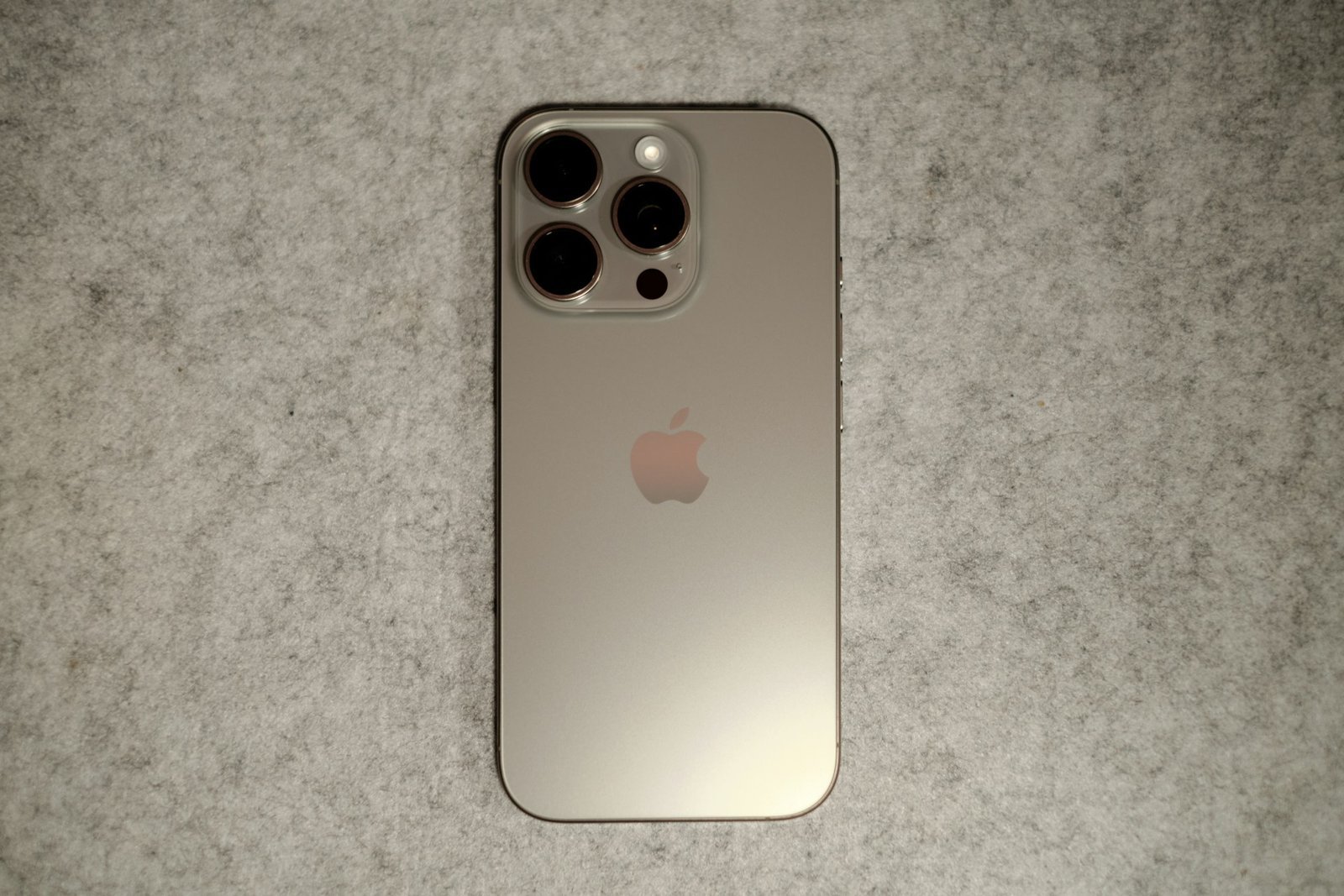
Ein personalisierter Name für Ihr iPhone ist weit mehr als nur eine ästhetische Spielerei. Standardmäßig vergibt Apple oft schlichte Bezeichnungen wie “iPhone von Max” oder einfach nur “iPhone”. In einer Welt voller vernetzter Geräte kann dies schnell zu Verwechslungen führen – sei es beim Datenaustausch via AirDrop in der Bahn, bei der Identifizierung Ihres Geräts im heimischen WLAN-Router oder beim Erstellen eines persönlichen Hotspots. Ein eindeutiger Name sorgt für Klarheit und Sicherheit in der digitalen Kommunikation.
In dieser Anleitung erfahren Sie, wie Sie den Namen Ihres iPhones in wenigen Sekunden ändern und welche Auswirkungen diese Änderung auf Dienste wie iCloud, Bluetooth und das “Wo ist?”-Netzwerk hat.
Warum ein individueller Name den digitalen Alltag erleichtert
Stellen Sie sich vor, Sie möchten ein Foto per AirDrop an einen Freund senden und in der Liste erscheinen fünf Geräte mit dem Namen “iPhone”. Die Gefahr, sensible Daten an die falsche Person zu schicken, ist hierbei groß. Auch bei der Verwaltung Ihrer Geräte in der iCloud oder beim Erstellen von Backups am Computer hilft eine präzise Bezeichnung (z. B. “iPhone 16 Pro – Arbeit”), den Überblick zu behalten. Ein individueller Name ist also ein einfaches, aber effektives Werkzeug für Ihr persönliches Datenmanagement.
Die Auswirkungen der Namensänderung
Wenn Sie den Namen Ihres iPhones ändern, wird diese Information an verschiedene Dienste synchronisiert:
-
AirDrop: Ihr gewählter Name ist für andere Apple-Nutzer in der Nähe sichtbar.
-
Persönlicher Hotspot: Der Name Ihres WLAN-Netzwerks entspricht dem Gerätenamen.
-
iCloud & “Wo ist?”: In der Liste Ihrer Geräte erscheint nun die neue Bezeichnung.
-
Bluetooth: Gekoppelte Geräte (z. B. Autoradios) zeigen den neuen Namen an.
Technische Anleitung: So personalisieren Sie Ihr iPhone
Die Änderung des Gerätenamens ist unkompliziert und erfordert keinen Neustart. Hier sind die Schritte für alle aktuellen iOS-Versionen:
Den Namen direkt am iPhone ändern
-
Öffnen Sie die App Einstellungen.
-
Tippen Sie auf den Punkt Allgemein.
-
Wählen Sie ganz oben den Menüpunkt Info.
-
Tippen Sie auf die erste Zeile namens Name.
-
Klicken Sie auf das kleine X, um den alten Namen zu löschen, und geben Sie Ihre neue Wunschbezeichnung ein.
-
Bestätigen Sie mit Fertig auf der Tastatur.
Den Namen über den Computer ändern (Mac/PC)
Falls Sie Ihr Gerät gerade zur Synchronisation angeschlossen haben, können Sie den Namen auch dort anpassen:
-
Verbinden Sie Ihr iPhone mit dem Computer.
-
Öffnen Sie den Finder (Mac) oder iTunes (Windows).
-
Klicken Sie auf das iPhone-Symbol in der Seitenleiste oder oben links.
-
Klicken Sie oben im Fenster direkt auf den aktuellen Namen des Geräts.
-
Geben Sie den neuen Namen ein und drücken Sie die Eingabetaste.
Tips für die perfekte Gerätebezeichnung
-
Vermeiden Sie Sonderzeichen: Während Emojis technisch möglich sind, können sie bei älteren Bluetooth-Systemen (z. B. in Fahrzeugen) manchmal zu Darstellungsproblemen führen.
-
Eindeutigkeit vor Kreativität: Wenn Sie mehrere iPhones besitzen, nutzen Sie Zusätze wie “Privat”, “Work” oder das Modelljahr, um Verwechslungen bei Backups auszuschließen.
-
Datenschutz beachten: Nennen Sie Ihr Gerät im öffentlichen Raum vielleicht nicht unbedingt “Max Mustermann iPhone”, wenn Sie anonym bleiben möchten. Ein Pseudonym oder eine sachliche Bezeichnung ist oft sicherer.
-
Hotspot-Passwort prüfen: Wenn Sie Ihren Namen ändern, ändert sich auch Ihre SSID (WLAN-Name). Gekoppelte Geräte müssen sich eventuell neu mit Ihrem Hotspot verbinden.
-
Synchronisation abwarten: Es kann einige Minuten dauern, bis der neue Name auf anderen Geräten in Ihrer iCloud-Liste oder im Router-Menü korrekt angezeigt wird.
FAQ: Häufig gestellte Fragen
1. Ändert die Namensänderung auch meine Apple-ID? Nein. Die Änderung des Gerätenamens ist lokal und betrifft nur die Hardware-Bezeichnung. Ihre Apple-ID und Ihr Account-Name bleiben davon völlig unberührt.
2. Kann ich Emojis im Namen verwenden? Ja, das iPhone unterstützt Emojis im Gerätenamen. Diese werden bei AirDrop und anderen iPhones korrekt angezeigt, können aber auf Windows-PCs oder in Bordcomputern von Autos als kryptische Zeichen erscheinen.
3. Muss ich mein iPhone nach der Namensänderung neu starten? Nein, die Änderung wird sofort systemweit übernommen.
4. Sieht mein Mobilfunkanbieter den neuen Namen? In der Regel wird der Gerätename nicht an den Provider übermittelt. Dieser sieht meist nur das Modell und die technische Identifikationsnummer (IMEI).
5. Warum ändert sich der Name in meinem Router nicht sofort? Router speichern oft die Verbindungsinformationen zwischen. Es kann helfen, das WLAN am iPhone kurz aus- und wieder einzuschalten oder die Liste der bekannten Geräte im Router-Interface zu aktualisieren.
Ein kleiner Schritt für mehr Ordnung
Die Personalisierung Ihres iPhone-Namens ist eine der einfachsten Methoden, um Ordnung in Ihr digitales Ökosystem zu bringen. Es schafft nicht nur eine persönlichere Verbindung zu Ihrem täglichen Begleiter, sondern erhöht auch die Effizienz bei der Nutzung von AirDrop und Cloud-Diensten. Nehmen Sie sich die zwei Minuten Zeit – es lohnt sich für eine reibungslose Kommunikation zwischen all Ihren Geräten.







