
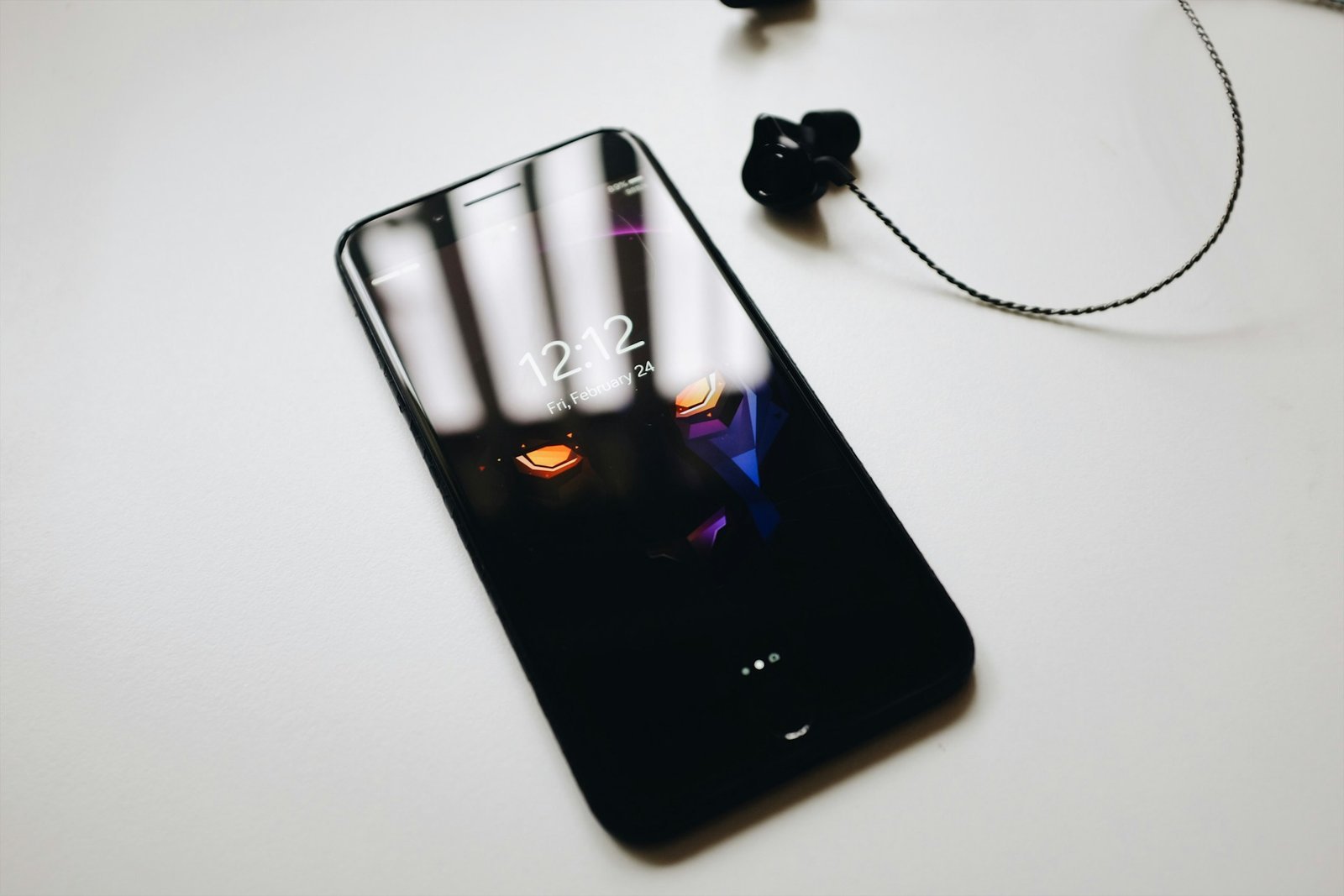
Das iPhone bietet im Vergleich zu früher enorme Freiheiten bei der Gestaltung. Ein “Theme” auf dem iPhone besteht heute meist aus einer Kombination von drei Elementen: individuellen App-Icons, passenden Widgets und einem abgestimmten Hintergrundbild. Da es keinen offiziellen “Theme Store” von Apple gibt, nutzt man dafür entweder manuelle Methoden oder spezialisierte Apps.
Hier erfährst du, wie du ein einheitliches Design auf deinem iPhone installierst.
1. Der schnelle Weg: Theme-Apps nutzen
Der einfachste Weg für Einsteiger sind Apps, die fertige Pakete anbieten. Diese Apps liefern oft Profile oder Kurzbefehle, um Icons gesammelt auszutauschen.
-
Lade eine App wie Color Widgets atau Themer herunter.
-
Wähle ein Design aus, das dir gefällt (z. B. Minimalist, Neon oder Pastell).
-
Folge den Anweisungen in der App, um die Icons und Widgets zu installieren.
-
Hinweis: Oft wird ein “Konfigurationsprofil” installiert, damit die Icons direkt funktionieren. Dies ist sicher, solange du eine bekannte App aus dem App Store nutzt.
2. Der manuelle Weg: Icons über Kurzbefehle ändern
Wenn du volle Kontrolle willst und keine extra App installieren möchtest, kannst du jedes Icon einzeln anpassen:
-
Öffne die vorinstallierte App Kurzbefehle.
-
Tippe auf das + und wähle Aktion hinzufügen.
-
Suche nach App öffnen und wähle die gewünschte App aus.
-
Tippe auf den Namen oben (neben dem Icon) und wähle Zum Home-Bildschirm hinzufügen.
-
Tippe auf das Platzhalter-Icon und wähle Foto auswählen, um dein eigenes Design-Icon einzusetzen.
3. Das System-Design anpassen (iOS 18/26 Features)
Seit den neuesten Updates kannst du das Farbschema deines iPhones auch ohne Zusatz-Apps radikal ändern:
-
Halte den Home-Bildschirm gedrückt, bis die Apps wackeln.
-
Tippe oben links auf Bearbeiten > Anpassen.
-
Wähle Eingefärbt (Tinted).
-
Du kannst nun mit einem Farbregler alle System-Icons und Widgets in eine einheitliche Farbe tauchen (z. B. komplett Dunkelblau oder Retro-Grün). Das ist die schnellste Methode für ein “Monochrom-Theme”.
4. Sperrbildschirm und Fokus-Verknüpfung
Ein echtes Theme zieht sich durch das ganze System. Verknüpfe dein Design mit einem Fokus-Modus:
-
Gehe zu Einstellungen > Fokus.
-
Wähle einen Fokus (z. B. “Freizeit”) und verknüpfe ihn mit einem spezifischen Sperrbildschirm und Home-Bildschirm.
-
So wechselt dein iPhone zum Beispiel abends automatisch zu einem dunklen, minimalistischen Theme, während es tagsüber hell und produktiv aussieht.
Empfohlene Ressourcen für Profi-Themes
Um hochwertige Grafiken für deine Themes zu finden, sind diese Plattformen ideal:
-
Gumroad: Suche nach “iOS Icon Packs”. Viele Designer verkaufen hier extrem hochwertige, handgezeichnete Icon-Sets.
-
Widgetsmith: Unverzichtbar, um das Theme mit passenden Kalender- oder Foto-Widgets in den exakt gleichen Farbcodes abzurunden.
-
Etsy: Hier gibt es oft komplette “Lifestyle-Themes” inklusive Icons, Widgets und passenden Apple Watch Watchfaces.
Fazit
Es gibt keinen “Installieren”-Button für das gesamte System, aber die Kombination aus Icon-Tinting und Widget-Apps macht es heute extrem einfach, ein stimmiges Gesamtbild zu erzeugen. Der manuelle Weg über die Kurzbefehle-App ist zwar zeitaufwendiger, bietet dir aber die größte Freiheit ohne fremde Profile.







