


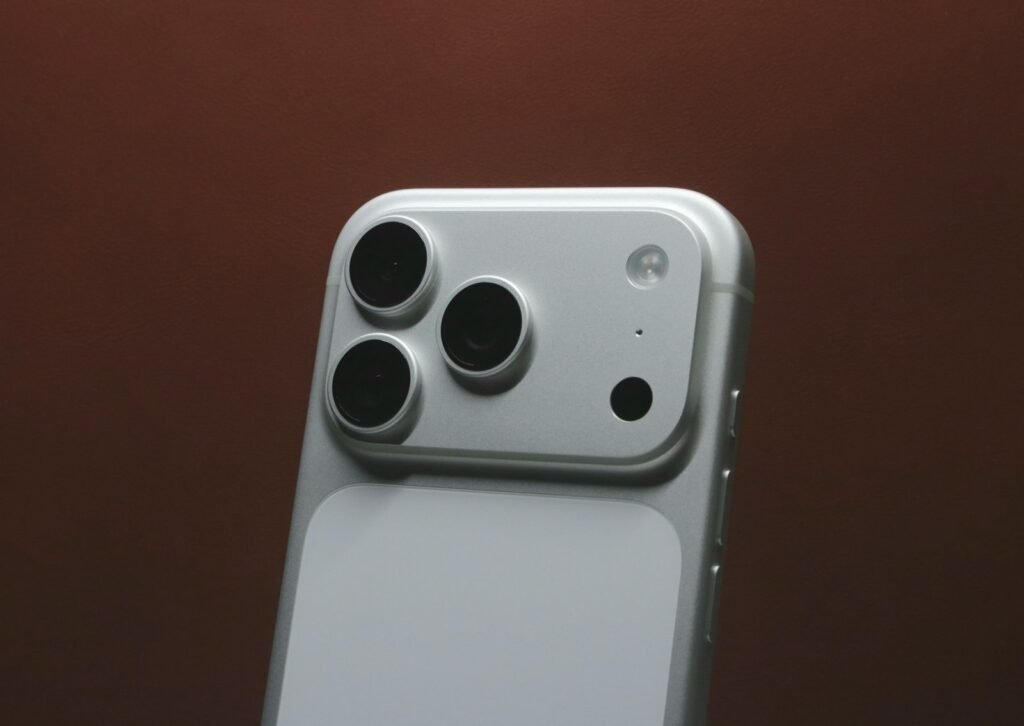
In der Architektur von iOS 26 ist das Zurücksetzen des iPhones ein präzise abgestufter Prozess. Nicht jeder Software-Fehler erfordert das radikale Löschen aller Daten. Apple unterscheidet strikt zwischen einem einfachen Neustart zur Leerung des Arbeitsspeichers, einem erzwungenen Hard-Reset bei Systemabstürzen und dem vollständigen Werksreset für den Verkauf oder bei schwerwiegenden Fehlern. Dabei schützt der Secure Enclave-Chip Ihre biometrischen Daten und Passwörter auf jeder Stufe vor unbefugtem Zugriff.
In diesem Pembahasan erfahren Sie, welche Reset-Stufe für Ihr Problem die richtige ist, wie Sie die Tastenkombinationen unter iOS 26 fehlerfrei anwenden und warum ein Backup vor der höchsten Stufe Ihre einzige Lebensversicherung für Daten ist.
Die Architektur der Wiederherstellung: Drei Stufen der Sicherheit
Das iPhone bietet drei Eskalationsstufen, um die Systemstabilität wiederherzustellen:
-
Soft-Reset (Neustart): Beendet alle aktiven Prozesse geordnet und lädt das Betriebssystem neu. Ideal bei kleinen Rucklern oder App-Problemen.
-
Hard-Reset (Erzwungener Neustart): Unterbricht die Stromzufuhr auf Hardware-Ebene kurzzeitig. Dies ist die Lösung, wenn der Bildschirm eingefroren ist und auf keine Berührung mehr reagiert.
-
Factory-Reset (Werksreset): Löscht den kryptografischen Schlüssel Ihres Speichers. Ohne diesen Schlüssel sind alle Daten (Fotos, Nachrichten, Apps) unwiderruflich verloren und das Gerät befindet sich im Auslieferungszustand.
Warum ein gezielter Reset die Lebensdauer verlängert
Ein iPhone ist ein Hochleistungscomputer im Taschenformat. Über Monate können sich Cache-Dateien und Hintergrundprozesse ansammeln, die das System verlangsamen. Ein regelmäßiger Soft-Reset (einmal pro Woche) wirkt wie eine digitale Reinigung. Bei schwerwiegenden Problemen nach einem Update auf iOS 26 kann ein Werksreset zudem korrupte Systemdateien eliminieren, die durch einfache Neustarts nicht behoben werden können.
Technische Anleitung: So führen Sie die Resets korrekt durch
Befolgen Sie diese Prozeduren je nach Zustand Ihres Geräts.
1. Der Soft-Reset (Normaler Neustart)
-
Halten Sie die Seitentaste und eine der Lautstärketasten gleichzeitig gedrückt.
-
Schieben Sie den Regler „Ausschalten“ nach rechts.
-
Warten Sie 30 Sekunden und halten Sie die Seitentaste gedrückt, bis das Apple-Logo erscheint.
2. Der Hard-Reset (Wenn das iPhone eingefroren ist)
Diese Kombination muss schnell hintereinander erfolgen:
-
Drücken Sie kurz die Lauter-Taste und lassen Sie sofort los.
-
Drücken Sie kurz die Leiser-Taste und lassen Sie sofort los.
-
Halten Sie die Seitentaste so lange gedrückt, bis das Display schwarz wird und das Apple-Logo erscheint (ignorieren Sie den Ausschalten-Schieberegler).
3. Der Werksreset (Inhalte & Einstellungen löschen)
-
Gehen Sie zu Einstellungen > Allgemein.
-
Tippen Sie ganz unten auf iPhone übertragen/zurücksetzen.
-
Wählen Sie Alle Inhalte & Einstellungen löschen.
-
Geben Sie Ihren Code und Ihr Apple-ID-Passwort ein, um die Aktivierungssperre zu deaktivieren.
Tips
-
Backup zuerst: Führen Sie unter Einstellungen > [Ihr Name] > iCloud > iCloud-Backup manuell eine Sicherung durch, bevor Sie die dritte Stufe zünden.
-
Selektives Zurücksetzen: In den Reset-Optionen gibt es auch „Netzwerkeinstellungen zurücksetzen“. Dies hilft bei WLAN- oder Bluetooth-Problemen, ohne dass Ihre Fotos gelöscht werden.
-
eSIM behalten: Beim Werksreset unter iOS 26 werden Sie gefragt, ob Sie Ihre eSIM-Profile löschen oder behalten wollen. Wählen Sie „Behalten“, wenn Sie das iPhone nur für sich selbst neu aufsetzen.
-
Akku-Stand: Führen Sie einen Werksreset nur durch, wenn Ihr iPhone mindestens 50 % Akku hat oder am Strom angeschlossen ist. Ein Abbruch während des Löschvorgangs kann die Firmware beschädigen.
-
Support in Hamburg: Wenn Ihr iPhone in einer „Boot-Schleife“ hängt oder sich gar nicht mehr rühren lässt, helfen die Experten vor Ort. Besuchen Sie den Apple Jungfernstieg oder den Apple Alstertal. Die Techniker können dort per DFU-Modus (Device Firmware Update) das System tiefgreifend reparieren.
FAQ
1. Verliere ich beim Hard-Reset meine Daten? Nein. Ein Hard-Reset (erzwungener Neustart) ist für Ihre Daten völlig sicher. Er löscht lediglich den temporären Arbeitsspeicher, keine dauerhaft gespeicherten Inhalte.
2. Was ist der Unterschied zwischen „Alle Einstellungen zurücksetzen“ und „Alle Inhalte löschen“? Ersteres setzt nur Systemoptionen (WLAN-Passwörter, Layouts, Datenschutz) zurück, behält aber Ihre Fotos und Apps. Letzteres löscht absolut alles.
3. Mein iPhone verlangt nach dem Reset eine Apple ID – warum? Das ist die Aktivierungssperre. Sie dient als Diebstahlschutz. Nur wer die ursprüngliche Apple ID kennt, kann das Gerät nach einem Reset neu einrichten.
4. Wie lange dauert ein Werksreset unter iOS 26? Dank der schnellen Flash-Speicher dauert der eigentliche Löschvorgang meist weniger als zwei Minuten. Die anschließende Neuinstallation oder Wiederherstellung aus dem Backup kann jedoch deutlich länger dauern.
5. Hilft ein Reset bei einem Akku, der schnell leer geht? Oft ja. Wenn eine App im Hintergrund „amokläuft“, beendet ein Soft-Reset diesen Prozess. Ein Werksreset kann helfen, wenn tiefliegende Softwarefehler den Stromverbrauch treiben.
Souveräne Kontrolle über Ihr System
Ein fundiertes Wissen über die verschiedenen Reset-Stufen macht Sie zum Herrn über Ihre Technik. Unter iOS 26 ist das System robuster denn je, doch kleine Hänger sind in einer komplexen digitalen Welt unvermeidlich. Indem Sie die richtigen Tastenkombinationen kennen und wissen, wann welche Stufe angebracht ist, schützen Sie Ihre Nerven und Ihre Daten gleichermaßen.