


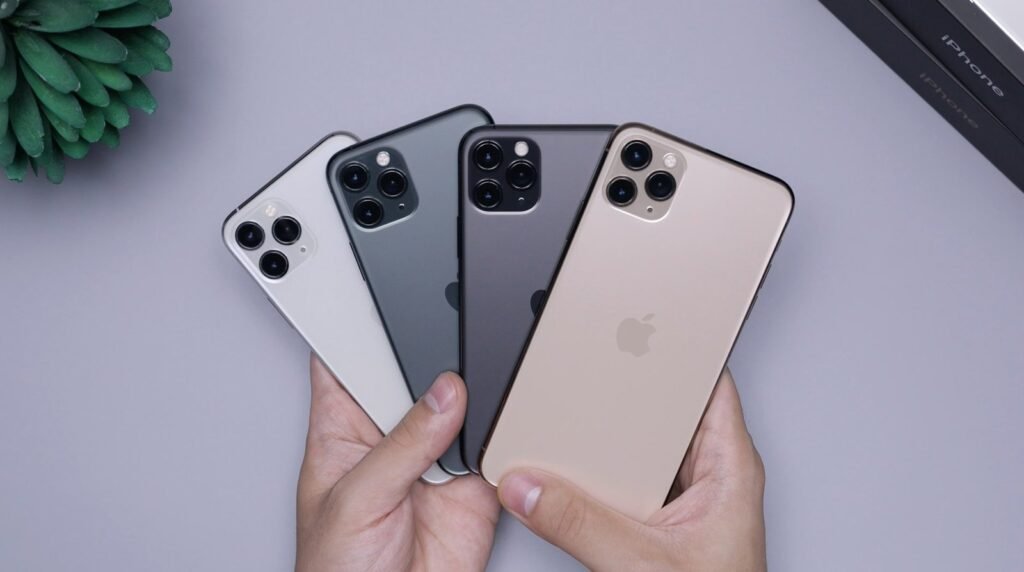
Ein iPhone ist ein technisches Meisterwerk, doch auch unter iOS 26 ist es nicht vor kleinen Fehlern gefeit. Ob eine App plötzlich ruckelt, die WLAN-Verbindung ohne ersichtlichen Grund abbricht oder die Tastatur verzögert reagiert – oft sind dies keine Anzeichen für einen Defekt, sondern lediglich kleine Software-Konflikte im Hintergrund. In solchen Fällen ist der Soft-Reset (ein kontrolliertes Aus- und Wiedereinschalten) das effektivste und zugleich schonendste Werkzeug. Er wirkt wie ein digitaler “Frühjahrsputz”, der den Arbeitsspeicher leert, ohne Ihre persönlichen Daten zu gefährden.
In diesem Pembahasan erfahren Sie, wie Sie den Soft-Reset bei verschiedenen Modellen durchführen, warum er technisch so wirkungsvoll ist und wann er einem erzwungenen Neustart vorzuziehen ist.
Die Architektur des Soft-Resets: Was im System passiert
Im Gegensatz zu einem Hard-Reset, der die Stromzufuhr abrupt unterbricht, erlaubt ein Soft-Reset dem Betriebssystem, alle aktiven Prozesse ordnungsgemäß zu beenden.
-
Prozess-Bereinigung: Hintergrund-Apps, die sich “verhakt” haben, werden geschlossen.
-
Cache-Leerung: Flüchtige Speicherdateien, die zu Konflikten führen könnten, werden gelöscht.
-
Treiber-Neustart: Die Software-Schnittstellen für Hardware-Komponenten wie Kamera, Bluetooth oder GPS werden frisch geladen. Da das iPhone vor dem Ausschalten alle System-Dateien korrekt sichert, ist diese Methode die sicherste Art, die Performance wieder zu normalisieren.
Warum der Soft-Reset die erste Wahl bei Fehlern sein sollte
Viele Nutzer greifen bei Problemen sofort zum radikalen Hard-Reset. Doch der Soft-Reset ist im Alltag meist überlegen: Er schont die Dateistruktur des Flash-Speichers und gibt iOS die Chance, Fehlerprotokolle zu schreiben, die bei der nächsten Analyse (z. B. durch den Apple Support) helfen können. Zudem reicht er in 90 % der Fälle aus, um alltägliche Software-Hänger zu beseitigen.
Technische Anleitung: Den Soft-Reset Schritt für Schritt durchführen
Je nach iPhone-Modell unterscheidet sich der Weg zum Ausschalt-Menü. Befolgen Sie diese Prozedur für Ihr Gerät.
1. Modelle mit Face ID (iPhone X bis iPhone 17 und neuer)
-
Halten Sie gleichzeitig die Seitentaste (rechts) und eine der beiden Lautstärketasten (links) gedrückt.
-
Lassen Sie die Tasten los, sobald der Schieberegler „Ausschalten“ erscheint.
-
Schieben Sie den Regler nach rechts und warten Sie ca. 30 Sekunden, bis das Display komplett dunkel ist.
-
Schalten Sie das iPhone wieder ein, indem Sie die Seitentaste gedrückt halten, bis das Apple-Logo erscheint.
2. Modelle mit Home-Button (iPhone 8, SE 2./3. Gen)
-
Halten Sie die Seitentaste (rechts) gedrückt, bis der Schieberegler erscheint.
-
Bewegen Sie den Regler nach rechts.
-
Starten Sie das Gerät nach einer kurzen Pause durch langes Drücken der Seitentaste neu.
3. Software-Methode (Ohne physische Tasten)
Falls Ihre Tasten schwergängig sind oder Sie eine reine Software-Lösung bevorzugen:
-
Gehen Sie zu Einstellungen > Allgemein.
-
Scrollen Sie ganz nach unten und tippen Sie auf Ausschalten.
-
Nutzen Sie den Schieberegler wie gewohnt.
Tips für ein reibungsloses System-Management
-
Wöchentliche Routine: Gewöhnen Sie sich an, Ihr iPhone einmal pro Woche präventiv neu zu starten. Dies verhindert, dass sich kleine Fehler zu größeren System-Hängern aufstauen.
-
Flugmodus-Trick: Bei reinen Netzwerkproblemen (LTE/5G oder WLAN) hilft oft schon ein 10-sekündiger Wechsel in den Flugmodus, bevor Sie einen kompletten Reset durchführen.
-
App-Verursacher finden: Wenn Fehler immer bei derselben App auftreten, löschen Sie deren Cache oder installieren Sie die App neu, statt nur das System neu zu starten.
-
Geduld beim Hochfahren: Geben Sie dem iPhone nach dem Neustart ein bis zwei Minuten Zeit, um alle Hintergrunddienste (wie die iCloud-Synchronisation) vollständig zu laden, bevor Sie rechenintensive Apps öffnen.
-
Vor-Ort-Hilfe in Hamburg: Wenn kleine Fehler trotz regelmäßiger Soft-Resets bestehen bleiben, könnte ein Software-Konflikt in Ihrem Backup vorliegen. Besuchen Sie den Apple Jungfernstieg oder den Apple Alstertal. Die Techniker in der Hansestadt können eine Systemdiagnose durchstellen und prüfen, ob bestimmte Apps oder veraltete Netzbetreiber-Einstellungen die Stabilität beeinträchtigen.
FAQ
1. Verliere ich beim Soft-Reset meine Browser-Tabs in Safari? Nein. Safari speichert den Zustand Ihrer Tabs automatisch. Nach dem Neustart sind sie beim Öffnen der App wieder vorhanden.
2. Was ist der Unterschied zwischen Ausschalten und Soft-Reset? Technisch gesehen gibt es keinen. Ein Soft-Reset ist lediglich der Begriff für das bewusste Aus- und Einschalten zur Fehlerbehebung.
3. Muss ich meine SIM-PIN nach dem Soft-Reset neu eingeben? Ja. Aus Sicherheitsgründen verlangt das iPhone nach jedem Neustart sowohl den Geräte-Code als auch die PIN der SIM-Karte.
4. Kann ich den Neustart auch per Siri auslösen? Unter iOS 26 können Sie sagen: „Siri, starte mein iPhone neu“. Sie müssen dies dann lediglich auf dem Bildschirm bestätigen.
5. Hilft ein Soft-Reset bei einem “Batteriefresser”? Oft ja. Wenn eine App im Hintergrund übermäßig viel Energie verbraucht, beendet der Soft-Reset diesen Prozess effektiv und normalisiert den Stromverbrauch.
Kleine Geste, große Wirkung
Der Soft-Reset ist das einfachste und zugleich wichtigste Instrument zur Pflege Ihres iPhones. Er erfordert kein technisches Vorwissen, kostet kaum Zeit und löst einen Großteil der alltäglichen Probleme im Handumdrehen. Indem Sie Ihrem Gerät regelmäßig diese kurze “Atempause” gönnen, stellen Sie sicher, dass Hardware und Software stets optimal harmonieren. Ein frisches System ist die Grundlage für ein flüssiges Nutzererlebnis und die Langlebigkeit Ihres digitalen Begleiters.