


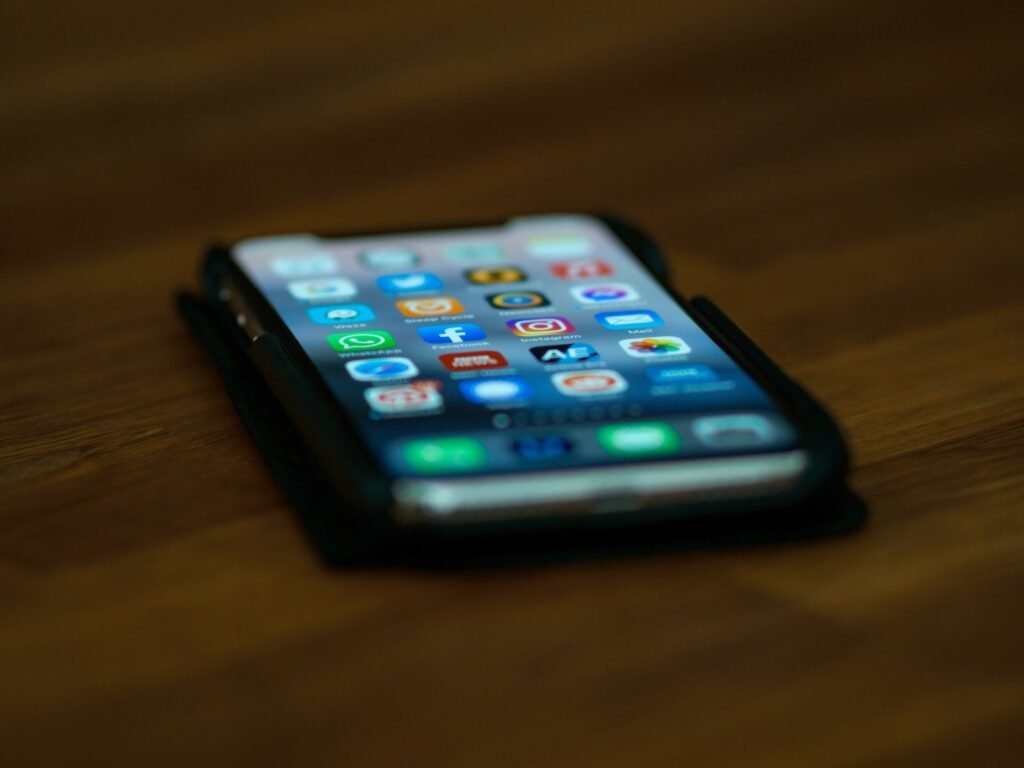
Werbung auf dem iPhone ist nicht nur nervig, sie verbraucht auch Datenvolumen, zieht am Akku und kann ein Sicherheitsrisiko darstellen. Während Apple bereits einige Schutzmechanismen in Safari integriert hat, benötigt man für eine wirklich werbefreie Erfahrung ein paar zusätzliche Kniffe.
Hier erfährst du, wie du Pop-ups, Tracker und aufdringliche Banner systemweit bändigst.
1. Den Safari-eigenen Schutz aktivieren
Apple hat bereits Grundfunktionen eingebaut, um das Surfen angenehmer zu machen.
-
Gehe zu Einstellungen > Apps > Safari.
-
Aktiviere den Schalter bei Pop-ups blockieren.
-
Aktiviere zudem Betrugswarnung, um vor gefährlichen Phishing-Websites geschützt zu sein.
2. Content-Blocker für Safari nutzen
Für eine radikale Werbefreiheit in Safari benötigst du eine Erweiterung. Diese Filterlisten blockieren Anzeigen, bevor sie geladen werden.
-
Installiere einen Adblocker aus dem App Store (Empfehlungen siehe unten).
-
Gehe zu Einstellungen > Apps > Safari > Erweiterungen.
-
Aktiviere dort den installierten Content-Blocker und erteile ihm die nötigen Berechtigungen.
3. Systemweite Blockierung via DNS (Profi-Trick)
Wenn du Werbung nicht nur im Browser, sondern auch in vielen Apps und Spielen blockieren möchtest, ist ein privater DNS-Server die eleganteste Lösung.
-
Gehe zu Einstellungen > WLAN.
-
Tippe auf das kleine “i” neben deinem Netzwerk.
-
Wähle DNS konfigurieren > Manuell.
-
Entferne die alten Server und füge z. B.
94.140.14.14(AdGuard DNS) hinzu.
-
Hinweis: Dies filtert Werbeanfragen auf Netzwerkebene heraus.
4. Personalisierte Werbung von Apple einschränken
Apple nutzt dein Nutzungsverhalten, um dir im App Store und in Apple News passende Werbung zu zeigen. Das kannst du unterbinden:
-
Gehe zu Einstellungen > Datenschutz & Sicherheit.
-
Scrolle ganz nach unten zu Apple-Werbung.
-
Deaktiviere den Schalter bei Personalisierte Werbung.
Empfohlene Apps & Tools gegen iPhone-Werbung
Hier sind die besten Werkzeuge, um dein iPhone werbefrei zu machen:
-
AdGuard: Einer der mächtigsten Adblocker für iOS. Er bietet sowohl eine kostenlose Safari-Erweiterung als auch eine Premium-Option für systemweiten Schutz.
-
1Blocker: Speziell für das Apple-Ökosystem entwickelt. Er ist extrem schnell, da er die nativen Content-Blocker-APIs von Apple nutzt und den Akku kaum belastet.
-
Lockdown Privacy: Eine Open-Source-App, die wie eine lokale Firewall funktioniert. Sie blockiert Tracker und Werbung in allen Apps, nicht nur im Browser.
Fazit
Ein komplett werbefreies iPhone erreichst du am besten durch die Kombination aus Safari-Erweiterungen und einem DNS-Filter. Das sorgt nicht nur für eine ruhigere Optik, sondern beschleunigt auch das Laden von Webseiten spürbar.