
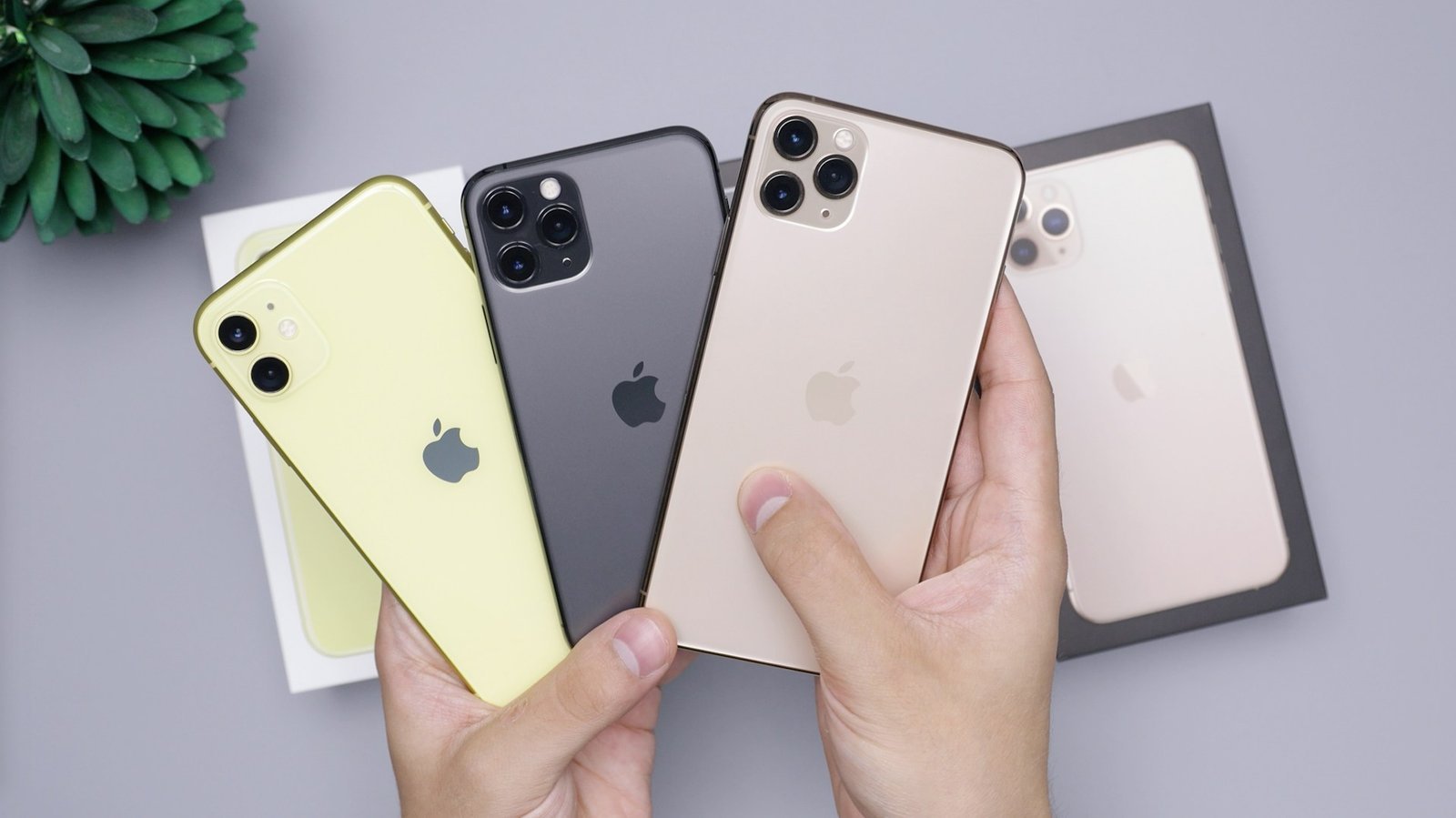
Der Wechsel von einem iPhone zu einem Samsung Galaxy ist heute ein fließender Prozess, der keine technischen Kopfschmerzen mehr bereiten muss. Samsung hat mit seiner App Smart Switch eine der leistungsfähigsten Migrationslösungen auf dem Markt entwickelt, die speziell darauf ausgelegt ist, die Barrieren zwischen iOS und Android einzureißen. Egal, ob Sie Ihre hochauflösenden Urlaubsfotos, jahrelange Chatverläufe oder hunderte Kontakte mitnehmen möchten – die Übertragung ist in wenigen Schritten erledigt.
In diesem Leitfaden führen wir Sie durch die effizientesten Methoden des Datentransfers. Wir zeigen Ihnen, wie Sie die direkte Kabelverbindung nutzen, was bei WhatsApp zu beachten ist und wie Sie sicherstellen, dass Ihre iCloud-Inhalte nahtlos auf Ihrem neuen Samsung-Flaggschiff landen.
Warum Smart Switch die beste Wahl für den Wechsel ist
Samsung Smart Switch ist das Schweizer Taschenmesser für den Systemwechsel. Die App erkennt die Struktur Ihres iPhones und kann Daten wie Anruflisten, Nachrichten, WLAN-Passwörter und sogar das Layout Ihres Startbildschirms (soweit kompatibel) rekonstruieren. Der größte Vorteil gegenüber einer reinen Cloud-Lösung ist die Kabelübertragung: Sie ist nicht nur deutlich schneller als WLAN, sondern auch stabiler und ermöglicht den Transfer großer Medienbibliotheken ohne Datenverlust oder Qualitätsminderungen.
Die Vorbereitung: Sicherheit geht vor
Bevor Sie mit der Übertragung beginnen, sollten Sie einige wichtige Vorkehrungen auf Ihrem iPhone treffen, um technische Hürden zu vermeiden:
-
iMessage & FaceTime deaktivieren: Gehen Sie zu Einstellungen > Nachrichten und schalten Sie iMessage aus. Tun Sie dasselbe für FaceTime unter Einstellungen > FaceTime. Dies stellt sicher, dass SMS von anderen iPhone-Nutzern später korrekt auf Ihrem Samsung ankommen.
-
Backups aktualisieren: Erstellen Sie ein aktuelles iCloud- oder lokales Backup Ihres iPhones.
-
WhatsApp vorbereiten: Wenn Sie WhatsApp-Chats übertragen möchten, muss WhatsApp auf dem iPhone geöffnet und die Funktion “Chats zu Android verschieben” in den Einstellungen vorbereitet sein.
-
Akkustand: Stellen Sie sicher, dass beide Geräte zu mindestens 80 % geladen sind.
Technische Anleitung: Der Migrations-Prozess
Hier ist die Schritt-für-Schritt-Anleitung für die schnellste Methode mittels Kabel.
Schritt 1: Die Geräte verbinden
-
Schalten Sie Ihr neues Samsung Galaxy ein und starten Sie den Einrichtungsprozess.
-
Wenn Sie gefragt werden, wie Sie Daten übertragen möchten, wählen Sie “Kabel”.
-
Verbinden Sie Ihr iPhone und das Samsung-Gerät mit einem Lightning-auf-USB-C-Kabel (oder nutzen Sie den USB-Adapter, der oft im Lieferumfang des Samsung-Geräts enthalten ist).
-
Tippen Sie auf dem iPhone auf “Vertrauen”, wenn die Meldung erscheint.
Schritt 2: Daten auswählen und übertragen
-
Die Smart Switch App auf dem Samsung-Gerät scannt nun Ihr iPhone nach übertragbaren Inhalten.
-
Wählen Sie alles aus, was Sie mitnehmen möchten (Kontakte, Nachrichten, Bilder, Videos, Musik, Dokumente).
-
Tippen Sie auf “Übertragen”.
-
Lassen Sie die Geräte verbunden, bis die Meldung “Übertragung abgeschlossen” erscheint. Bei großen Datenmengen kann dies 30 bis 60 Minuten dauern.
Schritt 3: Drahtlose Übertragung (Alternative)
Falls Sie kein passendes Kabel zur Hand haben:
-
Wählen Sie in Smart Switch die Option “Drahtlos”.
-
Melden Sie sich mit Ihren iCloud-Zugangsdaten an.
-
Wählen Sie die Daten aus, die aus der Cloud auf das Samsung-Handy heruntergeladen werden sollen. Hinweis: Lokale Daten, die nicht in der iCloud liegen, werden bei dieser Methode nicht übertragen.
Tips für einen erfolgreichen Wechsel
-
WhatsApp-Transfer priorisieren: Der Umzug von WhatsApp-Chats ist oft nur während der Ersteinrichtung des Samsung-Handys per Kabel möglich. Verpassen Sie diesen Moment nicht, da eine spätere Migration oft Drittanbieter-Software erfordert.
-
Google Fotos nutzen: Installieren Sie Google Fotos auf Ihrem iPhone, bevor Sie wechseln. Lassen Sie alle Bilder hochladen. Auf dem Samsung-Gerät sind sie dann sofort nach dem Login verfügbar, ohne den internen Speicher zu blockieren.
-
App-Alternativen finden: Da Sie keine Apps aus dem App Store auf Android übertragen können, bietet Smart Switch Ihnen oft an, die Android-Versionen Ihrer kostenlosen Apps automatisch aus dem Google Play Store zu laden.
-
Abonnements prüfen: Denken Sie daran, dass In-App-Abos, die über Apple abgerechnet werden, auf Android oft direkt beim Anbieter (z.B. Spotify, Netflix) verwaltet werden müssen.
-
Zwei-Faktor-Authentifizierung: Übertragen Sie Ihre Authenticator-Apps (wie Google Authenticator oder Authy), bevor Sie das iPhone löschen, da Sie sonst den Zugriff auf Ihre Konten verlieren könnten.
FAQ: Häufig gestellte Fragen
1. Kann ich meine Apple-Notizen übertragen? Smart Switch kann Notizen oft direkt übertragen. Falls nicht, synchronisieren Sie Ihre Apple-Notizen mit einem Google-Konto oder nutzen Sie die App “Samsung Notes”, die einen Import aus der iCloud unterstützt.
2. Werden meine gekauften Filme und Musiktitel übertragen? Musik ohne Kopierschutz (DRM-frei) wird problemlos übertragen. Gekaufte Filme aus iTunes können über die “Apple TV”-App auf dem Samsung Galaxy angeschaut werden, werden aber nicht als Datei übertragen.
3. Was passiert mit meinen Passwörtern im Schlüsselbund? Diese werden nicht automatisch übertragen. Am besten nutzen Sie einen plattformübergreifenden Passwort-Manager (wie Bitwarden oder LastPass) oder exportieren Ihre Passwörter manuell in den Google-Passwortmanager.
4. Funktioniert AirDrop auch auf dem Samsung Galaxy? Nein. Samsung nutzt einen eigenen Standard namens “Quick Share”, der mit anderen Android-Geräten und Windows-PCs kompatibel ist. Für den Datenaustausch mit iPhones gibt es Web-basierte Dienste wie Snapdrop.
5. Kann ich meine bezahlten Apps mitnehmen? Nein, Käufe sind an den jeweiligen Store gebunden. Sie müssen kostenpflichtige Apps im Google Play Store neu erwerben. Viele Entwickler bieten jedoch an, die Lizenz auf ein anderes System zu übertragen, wenn Sie den Support kontaktieren.
Ihr neues Erlebnis im Galaxy-Ökosystem
Der Umstieg vom iPhone zu Samsung ist der Beginn einer neuen technologischen Freiheit. Dank Smart Switch nehmen Sie Ihre wichtigsten Erinnerungen und Kontakte einfach mit, während Sie gleichzeitig von der Flexibilität und den innovativen Features der Galaxy-Welt profitieren. Wenn die Übertragung abgeschlossen ist, nehmen Sie sich Zeit, die neuen Personalisierungsmöglichkeiten zu entdecken – Ihr Samsung Galaxy lässt sich weitaus individueller gestalten als jedes iPhone zuvor.










