


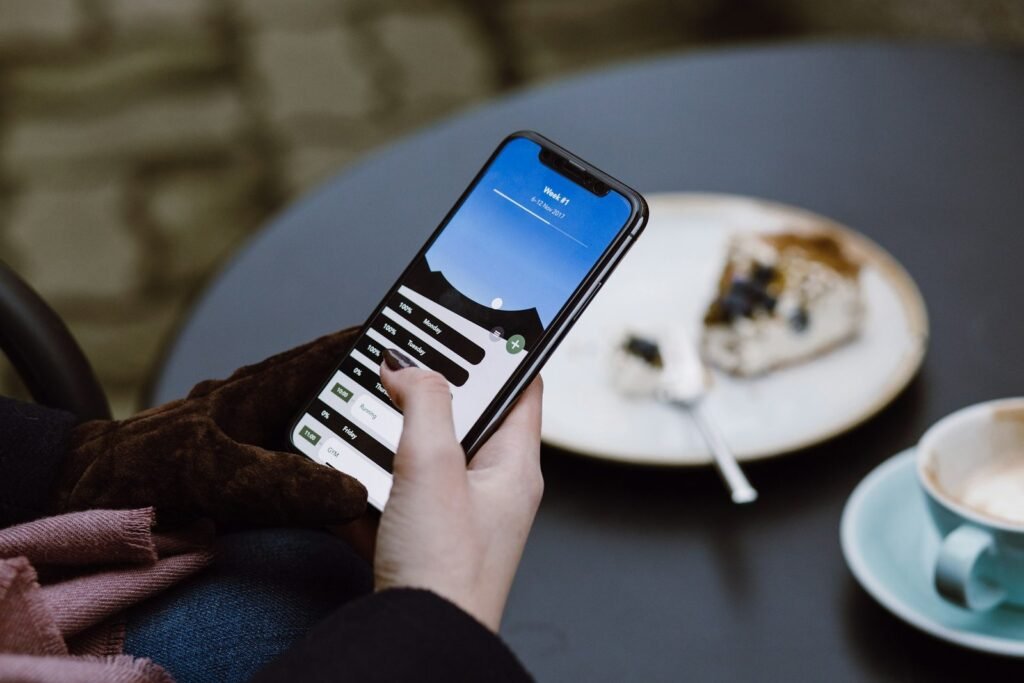
In einer digitalen Arbeitswelt, in der die physische Vitalität die Basis für kognitive Höchstleistungen bildet, ist die systematische Erfassung von Gesundheitsdaten von existenzieller Bedeutung. Daher ist es entscheidend zu wissen, wie man Fitness-Tracker in das iPhone integriert. Das Betriebssystem iOS bietet mit der „Health“-App (Apple Gesundheit) eine hochsichere und zentrale Datenbank, die als Schnittstelle für hunderte Hardware-Modelle von Drittanbietern fungiert. Durch die gezielte Konfiguration dieser iOS-Schnittstellen verwandeln Sie Ihre Hardware in ein medizinisches Cockpit, das Aktivität, Schlaf und Herzfrequenz korreliert, was Ihre kognitive Souveränität über Ihre Hardware-Nutzung und Ihren Körper massiv steigert.
In diesem ausführlichen Ratgeber analysieren wir die effizientesten Methoden zur Datenzusammenführung, die Verwaltung von Berechtigungen und wie Sie die Hardware-Schnittstellen für eine automatisierte Gesundheitsbilanz optimieren.
Warum die Health-Zentrale die Hardware-Sicherheit Ihrer Daten definiert
Ohne zentrale Steuerung verbleiben Gesundheitsdaten oft in isolierten Hersteller-Apps. Wenn Sie Fitness-Tracker im iPhone integrieren, nutzt iOS die Hardware-Verschlüsselung der „Secure Enclave“, um Ihre sensiblen Vitalwerte zu schützen. Die Hardware fungiert als Filter: Sie bestimmen exakt, welche iOS-App Schreib- oder Leserechte für Ihre Hardware-Daten erhält. Dies schützt Ihre Privatsphäre und bündelt alle Informationen an einem Ort, was die kognitive Last bei der Überprüfung Ihrer Fitnessziele minimiert.
Methode 1: Drittanbieter-Tracker über Begleit-Apps koppeln
Integrieren Sie Hardware von Garmin, Fitbit oder Whoop in das iOS-System.
-
Installieren Sie die App des Hardware-Herstellers (z. B. Garmin Connect oder Zepp).
-
Koppeln Sie den Tracker per Bluetooth unter Einstellungen > Bluetooth.
-
Navigieren Sie in der Hersteller-App zu den Einstellungen für „Apple Health“ oder „Gesundheit“.
-
Aktivieren Sie alle Kategorien (Schritte, Herzfrequenz, Schlaf), die an iOS übertragen werden sollen.
-
Vorteil: Die Hardware sendet Daten im Hintergrund an die zentrale iOS-Health-Datenbank, wo sie mit anderen Werten korreliert werden können.
Methode 2: Datenquellen in der Health-App priorisieren
Behalten Sie die Kontrolle, wenn Sie mehrere Hardware-Tracker gleichzeitig nutzen.
-
Öffnen Sie die iOS Health-App und tippen Sie auf eine Kategorie (z. B. Schritte).
-
Scrollen Sie nach unten zu Datenquellen & Zugriff.
-
Tippen Sie auf Bearbeiten und schieben Sie Ihre primäre Hardware (z. B. Ihren Oura-Ring oder die Apple Watch) ganz nach oben.
-
Nutzen: Die Hardware-Logik von iOS erkennt nun automatisch, welcher Tracker bei Überschneidungen die präziseren Daten liefert, was kognitive Fehlinterpretationen Ihrer Fortschritte verhindert.
Methode 3: Gesundheits-Checkliste und Notfallpass konfigurieren
Nutzen Sie die Hardware-Sensorik für Ihre Sicherheit.
-
Tippen Sie in der Health-App auf Ihr Profilbild und wählen Sie Gesundheits-Checkliste.
-
Aktivieren Sie Funktionen wie Sturzerkennung oder Herzfrequenz-Mitteilungen für Ihre verbundene Hardware.
-
Richten Sie Ihren Notfallpass ein, damit Ersthelfer im Notfall kritische Informationen direkt auf dem Hardware-Sperrbildschirm sehen können.
-
Effekt: Die Hardware wird zum lebensrettenden Begleiter, der im Hintergrund über Ihre iOS-Schnittstellen über Ihre Vitalität wacht.
Unterstützende Apps und technische Referenzen
-
Apple Health (Gesundheit) Die native Zentrale für alle Hardware-Gesundheitsdaten unter iOS.
-
MyFitnessPal Synchronisiert Ernährungsdaten mit Ihrer Hardware-Aktivität.
-
Strava Hervorragend für den Import von GPS-Trainingsdaten externer Hardware.
Die Nutzung von Fitness-Widgets für Echtzeit-Feedback
Ein technischer Tipp für konstante Motivation: Fügen Sie das Fitness-Widget zu Ihrem Home-Bildschirm hinzu. Die Hardware zeigt Ihnen dort direkt den Stand Ihrer Aktivitätsringe oder Schritte an, ohne dass Sie eine App öffnen müssen. Dies ist die effizienteste Methode, um die Hardware-Daten visuell präsent zu halten und so die kognitive Verankerung Ihrer Gesundheitsziele im iOS-Alltag zu stärken.
FAQ (Häufig gestellte Fragen)
Kann ich auch Daten von mehreren Trackern kombinieren? Ja. Die iOS-Health-App ist darauf ausgelegt, Daten aus verschiedenen Hardware-Quellen zu aggregieren. Sie können beispielsweise einen Ring für den Schlaf und eine Uhr für das Training nutzen.
Verbraucht die ständige Synchronisation viel Hardware-Akku? Moderne Tracker nutzen Bluetooth Low Energy (BLE), was extrem sparsam ist. Der Einfluss auf die Hardware-Batterie Ihres iPhones ist bei normaler Nutzung vernachlässigbar.
Sind meine Gesundheitsdaten in der Cloud sicher? Wenn Sie die Zwei-Faktor-Authentifizierung nutzen, werden Ihre Gesundheitsdaten in iCloud Ende-zu-Ende verschlüsselt gespeichert. Weder Apple noch unbefugte Dritte können diese Hardware-Daten ohne Ihren iOS-Code lesen.