
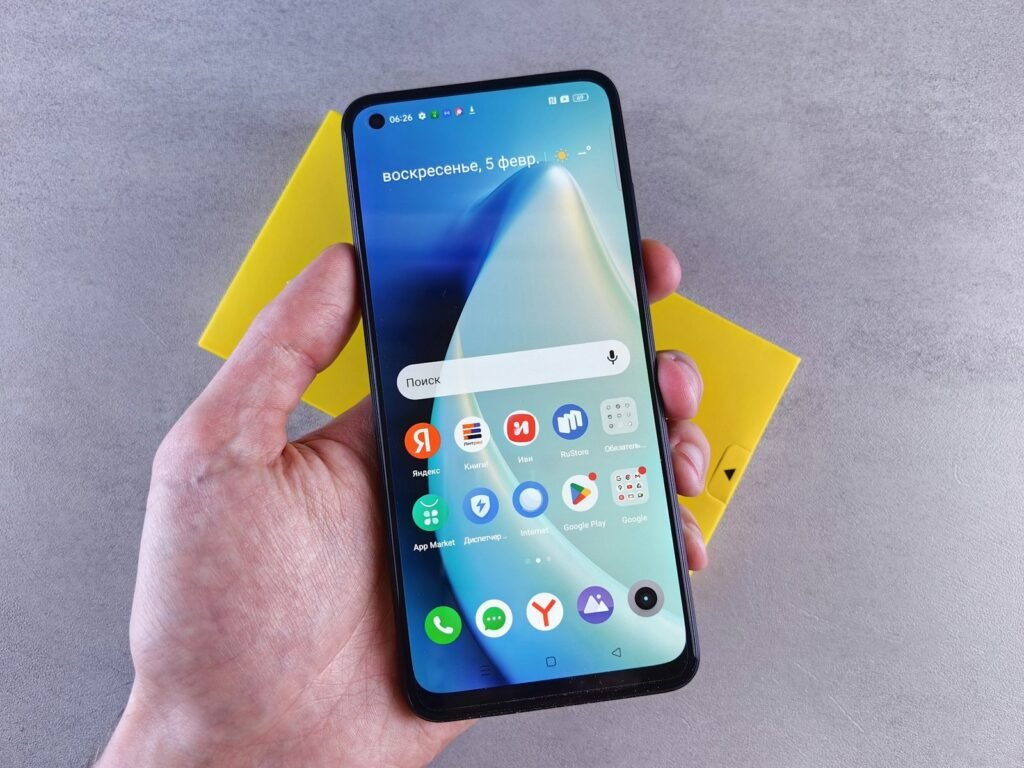
Das Smartphone ist unser persönlichster Begleiter – und nichts individualisiert es so sehr wie der richtige Klingelton. Ob der aktuelle Lieblingssong, ein nostalgischer Retro-Sound oder eine dezente Melodie: Android macht es Ihnen im Jahr 2026 extrem einfach, eigene Audio-Dateien als Rufton festzulegen.
In diesem Guide erfahren Sie, wie Sie neue Klingeltöne finden, sie auf Ihr Gerät übertragen und in den Systemeinstellungen aktivieren – für alle Anrufe oder ganz individuell für Ihre wichtigsten Kontakte.
Die besten Quellen für neue Klingeltöne
Bevor Sie einen Ton einstellen können, müssen Sie ihn auf Ihrem Gerät speichern. Hier sind die gängigsten Wege:
-
Klingelton-Apps (z. B. Zedge): Der bequemste Weg. Diese Apps bieten Millionen von fertigen Tönen, die Sie mit einem Klick direkt als Klingelton setzen können.
-
Eigene Musik-Dateien: Sie können jede MP3-, M4A- oder WAV-Datei, die sich im internen Speicher befindet, verwenden.
-
Web-Downloads: Viele Portale bieten kostenlose, lizenzfreie Soundeffekte oder Melodien zum Download an.
-
Selbst erstellen: Mit Apps wie „Ringtone Maker“ können Sie einen bestimmten Ausschnitt aus einem Lied herausschneiden, damit der Refrain genau beim Anruf startet.
Strategien für die perfekte Sound-Verwaltung
-
Der “Plus-Button”-Weg: Die schnellste Methode direkt über die Android-Einstellungen.
-
Der “Ordner-Weg”: Ideal, wenn Sie viele Töne gleichzeitig hinzufügen möchten, damit diese dauerhaft in der Standardliste erscheinen.
-
Der Kontakt-Fokus: Weisen Sie engen Freunden oder Familienmitgliedern eigene Sounds zu, damit Sie schon vor dem Blick aufs Display wissen, wer anruft.
Technische Anleitung: Schritt-für-Schritt neue Sounds installieren
Methode 1: Über die Android-Einstellungen (Standard-Weg)
-
Öffnen Sie die Einstellungen Ihres Smartphones.
-
Tippen Sie auf Töne und Vibration > Klingelton.
-
Tippen Sie oben rechts auf das Plus-Symbol (+) oder auf “Eigene Töne”.
-
Wählen Sie die gewünschte Audio-Datei aus Ihrem Speicher aus (meist im Ordner „Downloads“ oder „Music“).
-
Bestätigen Sie mit “Fertig” oder “OK”.
Methode 2: Den Klingelton-Ordner nutzen (Manuell)
Wenn Sie Dateien manuell verschieben, werden sie vom System automatisch in der Auswahl-Liste erkannt:
-
Öffnen Sie eine Dateimanager-App (z. B. Files by Google).
-
Suchen Sie Ihre heruntergeladene MP3-Datei.
-
Verschieben oder kopieren Sie diese in den System-Ordner namens “Ringtones” (im internen Speicher).
-
Starten Sie das Handy ggf. neu. Der Ton erscheint nun direkt in der Liste der vorinstallierten Klingeltöne.
Methode 3: Individueller Ton für einen Kontakt
-
Öffnen Sie die Kontakte-App.
-
Wählen Sie einen Kontakt aus und tippen Sie auf Bearbeiten (oder das Drei-Punkte-Menü).
-
Suchen Sie den Punkt Klingelton (oft unter „Mehr anzeigen“ versteckt).
-
Wählen Sie den speziellen Sound für diese Person aus und tippen Sie auf Speichern.
Tips
-
Streaming-Dienste: Beachten Sie, dass Songs von Spotify, Apple Music oder YouTube Music aufgrund des Kopierschutzes (DRM) nicht direkt als Klingelton verwendet werden können. Die Datei muss als echte MP3 auf dem Gerät liegen.
-
Die 30-Sekunden-Regel: Ein Klingelton spielt meist nur ca. 30 Sekunden, bevor die Mailbox abhebt. Es lohnt sich daher, das Lied vorher zu kürzen, damit der beste Teil sofort zu hören ist.
-
Benachrichtigungstöne: Das gleiche Prinzip gilt für SMS oder WhatsApp. Verschieben Sie Sounds für kurze Nachrichten einfach in den Ordner “Notifications”, damit sie dort in der Auswahl erscheinen.
-
Dateiformate: Nutzen Sie bevorzugt MP3. Dieses Format ist am kompatibelsten und verbraucht wenig Speicherplatz bei guter Qualität.
-
Urheberrecht: Wenn Sie Klingeltöne von Webseiten laden, achten Sie auf seriöse Anbieter, um keine Malware herunterzuladen.
FAQ: Häufig gestellte Fragen zu Klingeltönen
1. Warum erscheint mein Song nicht in der Liste? Prüfen Sie, ob die Datei im richtigen Format (MP3) vorliegt und im Ordner „Ringtones“ gespeichert ist. Manchmal hilft ein Neustart des Geräts, damit das System den Medienspeicher neu scannt.
2. Kann ich ein Video als Klingelton verwenden? Einige Hersteller (wie Samsung) erlauben „Video-Hintergründe“ für den Anrufbildschirm. Der Ton des Videos wird dann als Klingelton abgespielt.
3. Wie lösche ich hinzugefügte Klingeltöne wieder? Gehen Sie im Dateimanager in den Ordner „Ringtones“ und löschen Sie dort die entsprechende Datei. Sie verschwindet dann automatisch aus dem Einstellungsmenü.
4. Mein Klingelton ist zu leise, obwohl die Lautstärke hoch ist. Woran liegt das? Das liegt oft an der Audiodatei selbst. Wenn das Ausgangsmaterial leise aufgenommen wurde, kann das Handy es nur begrenzt verstärken. Nutzen Sie Apps wie Ringtone Maker, um die Lautstärke der Datei zu erhöhen.
5. Kann ich für zwei SIM-Karten unterschiedliche Töne nutzen? Ja. In den Einstellungen unter Töne und Vibration > Klingelton können Sie bei Dual-SIM-Geräten meist separat für SIM 1 und SIM 2 unterschiedliche Melodien festlegen.
Resümee
Eigene Klingeltöne auf Android zu installieren, ist im Jahr 2026 eine Sache von wenigen Sekunden. Ob über den direkten Import in den Einstellungen oder das manuelle Verschieben in den Systemordner – Sie haben die volle Freiheit über Ihr akustisches Erlebnis. Mit individuellen Tönen für Kontakte und perfekt zugeschnittenen MP3-Ausschnitten machen Sie Ihr Smartphone zu einem echten Unikat.