


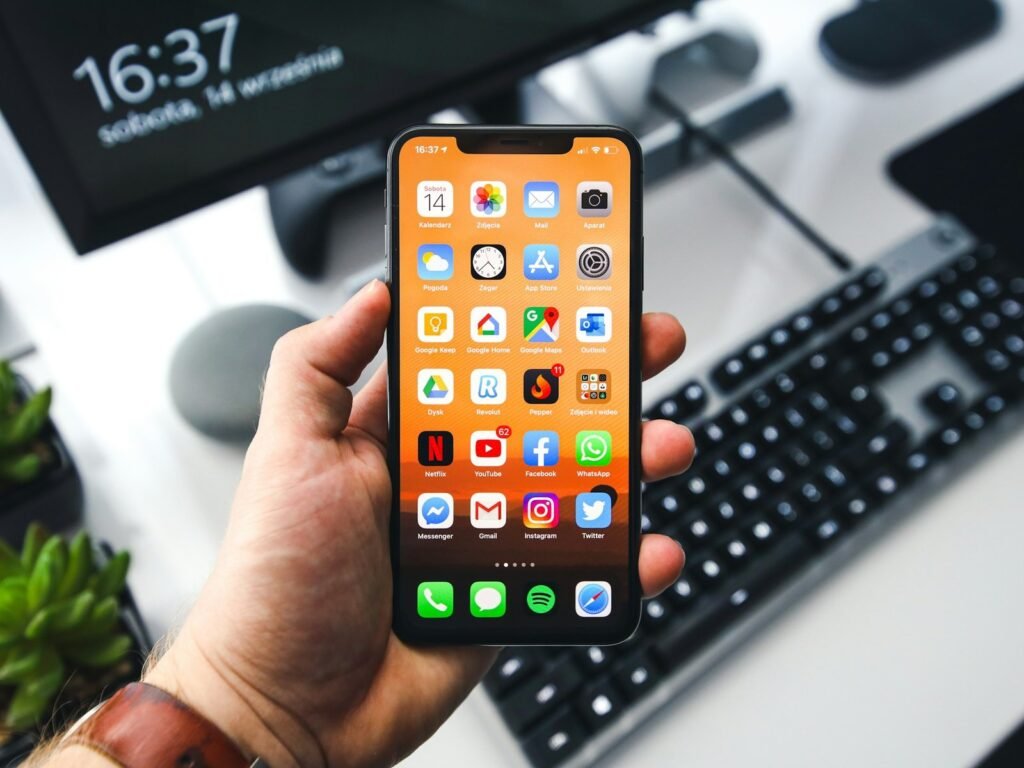
In der digitalen Welt von heute ist die ständige Erreichbarkeit Segen und Fluch zugleich. Unerwünschte Werbeanrufe, hartnäckige Spam-Nachrichten oder Personen, mit denen man den Kontakt abbrechen möchte, können den Alltag belasten. Das iPhone bietet hierfür eine robuste und systemübergreifende Lösung. Sobald Sie einen Kontakt blockieren, werden nicht nur Telefonanrufe unterbunden, sondern auch FaceTime-Anrufe, iMessages, SMS und sogar E-Mails (in der Apple Mail-App) konsequent gefiltert.
In diesem Guide erfahren Sie, wie Sie unter dem aktuellen iOS 26 und älteren Versionen Nummern sperren, was technisch im Hintergrund passiert und wie Sie Ihre Sperrliste effizient verwalten.
Die Architektur der Stille: Was passiert beim Blockieren?
Wenn Sie eine Nummer auf die Blockierliste setzen, ändert sich das Verhalten Ihres iPhones grundlegend für diesen Absender:
-
Anrufe: Der Anrufer hört meist ein normales Freizeichen oder wird nach einmaligem Klingeln direkt an die Mailbox geleitet. Sie erhalten jedoch keine Benachrichtigung über den Anruf oder eine eventuell hinterlassene Nachricht.
-
Nachrichten: SMS und iMessages werden beim Absender als “Gesendet” markiert (bei iMessage fehlt jedoch der Status “Zugestellt”). Auf Ihrem Gerät kommen diese Nachrichten nie an und werden auch nicht nachträglich angezeigt, falls Sie die Blockierung aufheben.
-
FaceTime: Der Anruf wird beim Anrufer sofort abgebrochen oder als “nicht verfügbar” gemeldet.
Zentrale Verwaltung in iOS 26
Mit dem neuesten Update auf iOS 26 hat Apple die Verwaltung blockierter Kontakte vereinfacht. Anstatt in den Einstellungen jeder einzelnen App (Telefon, Nachrichten, FaceTime) suchen zu müssen, gibt es nun einen zentralen Ort für Ihre Privatsphäre.
Technische Anleitung: Nummern und Kontakte Schritt für Schritt sperren
Befolgen Sie diese Prozeduren, um unerwünschte Kommunikation auf Ihrem iPhone zu unterbinden.
1. Über die Telefon-App (Schnellmethode)
Dies ist der schnellste Weg für Nummern, die Sie gerade erst angerufen haben:
-
Öffnen Sie die Telefon-App und tippen Sie auf Anrufliste (oder „Zuletzt“).
-
Tippen Sie auf das blaue Info-Symbol (i) rechts neben der Nummer oder dem Namen.
-
Scrollen Sie ganz nach unten und wählen Sie Anrufer blockieren.
-
Bestätigen Sie mit Kontakt blockieren.
2. Zentral über die Einstellungen (iOS 26 Methode)
Ideal, um manuell neue Nummern hinzuzufügen oder die Liste zu säubern:
-
Öffnen Sie die App Einstellungen.
-
Navigieren Sie zu Datenschutz & Sicherheit.
-
Tippen Sie auf den Menüpunkt Blockierte Kontakte.
-
Wählen Sie Blockierten Kontakt hinzufügen, um eine Person aus Ihrem Adressbuch direkt zu sperren.
3. In der Nachrichten-App
Sinnvoll bei SMS-Spam:
-
Öffnen Sie die Konversation in der Nachrichten-App.
-
Tippen Sie oben auf das Profilbild oder den Namen/die Nummer.
-
Tippen Sie auf Info und wählen Sie im nächsten Fenster Anrufer blockieren.
4. Blockierung aufheben
Falls Sie sich umentscheiden:
-
Gehen Sie zu Einstellungen > Datenschutz & Sicherheit > Blockierte Kontakte.
-
Wischen Sie auf dem entsprechenden Eintrag nach links und tippen Sie auf Blockierung aufheben (oder nutzen Sie oben rechts den Button „Bearbeiten“).
Tips für einen stressfreien digitalen Alltag
-
Unbekannte Anrufer stummschalten: Wenn Sie generell nicht von Nummern gestört werden möchten, die nicht in Ihren Kontakten stehen, aktivieren Sie unter Einstellungen > Telefon die Option „Unbekannte Anrufer stummschalten“. Diese Anrufe landen direkt auf der Mailbox.
-
Spam-Apps integrieren: Nutzen Sie Drittanbieter-Apps wie Tellows oder Truecaller. Diese können unter Einstellungen > Telefon > Anrufe blockieren u. identifizieren aktiviert werden, um bekannte Betrugsnummern schon beim ersten Klingeln zu markieren.
-
Keine Benachrichtigung für den Blockierten: Die blockierte Person erhält keine Nachricht oder Information darüber, dass sie blockiert wurde. Für sie sieht es so aus, als würden Sie einfach nicht abheben.
-
Mailbox-Nachrichten: Blockierte Personen können technisch gesehen weiterhin Nachrichten auf Ihrer Mailbox hinterlassen. Diese werden jedoch in einem separaten Ordner („Blockierte Nachrichten“) ganz unten in Ihrer Voicemail-Liste abgelegt, ohne dass Sie einen Hinweis erhalten.
-
Zentraler Support in Hamburg: Wenn Sie Probleme bei der Konfiguration Ihrer Sicherheitseinstellungen haben, helfen Ihnen die Experten in den Apple Stores vor Ort. Besuchen Sie den Apple Jungfernstieg oder den Apple Alstertal. Dort können Sie auch lernen, wie Sie Ihren Apple Account (ehemals Apple-ID) zusätzlich gegen unbefugte Zugriffe absichern.
FAQ
1. Kann ich anonyme Anrufer (ohne Nummer) blockieren? Einzelne anonyme Anrufe lassen sich nicht „blockieren“, da keine Nummer zum Sperren vorhanden ist. Hier hilft nur die Funktion „Unbekannte Anrufer stummschalten“.
2. Sieht der Blockierte meinen Status bei iMessage? Nein. Lesebestätigungen oder Ihr Online-Status werden für blockierte Kontakte nicht mehr übertragen.
3. Gilt die Blockierung auch für WhatsApp? Nein. Die iPhone-Sperrliste gilt nur für Apple-eigene Dienste. In WhatsApp oder Telegram müssen Sie Kontakte separat innerhalb der jeweiligen App blockieren.
4. Verschwindet der Kontakt aus meinem Adressbuch, wenn ich ihn blockiere? Nein. Der Kontakt bleibt in Ihrem Adressbuch gespeichert, erhält aber lediglich das Attribut „blockiert“. Wenn Sie den Kontakt komplett löschen, bleibt die Nummer dennoch in der Sperrliste in den Einstellungen erhalten.
5. Was passiert bei einem Gruppenanruf? Wenn Sie in einer Gruppe sind, in der sich ein blockierter Kontakt befindet, erhalten Sie einen Hinweis von iOS, dass ein blockierter Teilnehmer anwesend ist. Sie können dann entscheiden, ob Sie dem Gespräch beitreten möchten.
Ein Schutzschild für Ihre Erreichbarkeit
Die Blockier-Funktion des iPhones ist ein unverzichtbares Werkzeug für die persönliche digitale Hygiene. Mit der neuen, zentralen Verwaltung unter iOS 26 haben Sie jederzeit die volle Kontrolle darüber, wer Sie über welche Kanäle erreichen darf. Indem Sie konsequent von der Sperrliste Gebrauch machen und ergänzende Funktionen wie das Stummschalten unbekannter Nummern nutzen, schaffen Sie sich einen geschützten Raum für die Kommunikation, die Ihnen wirklich wichtig ist.