
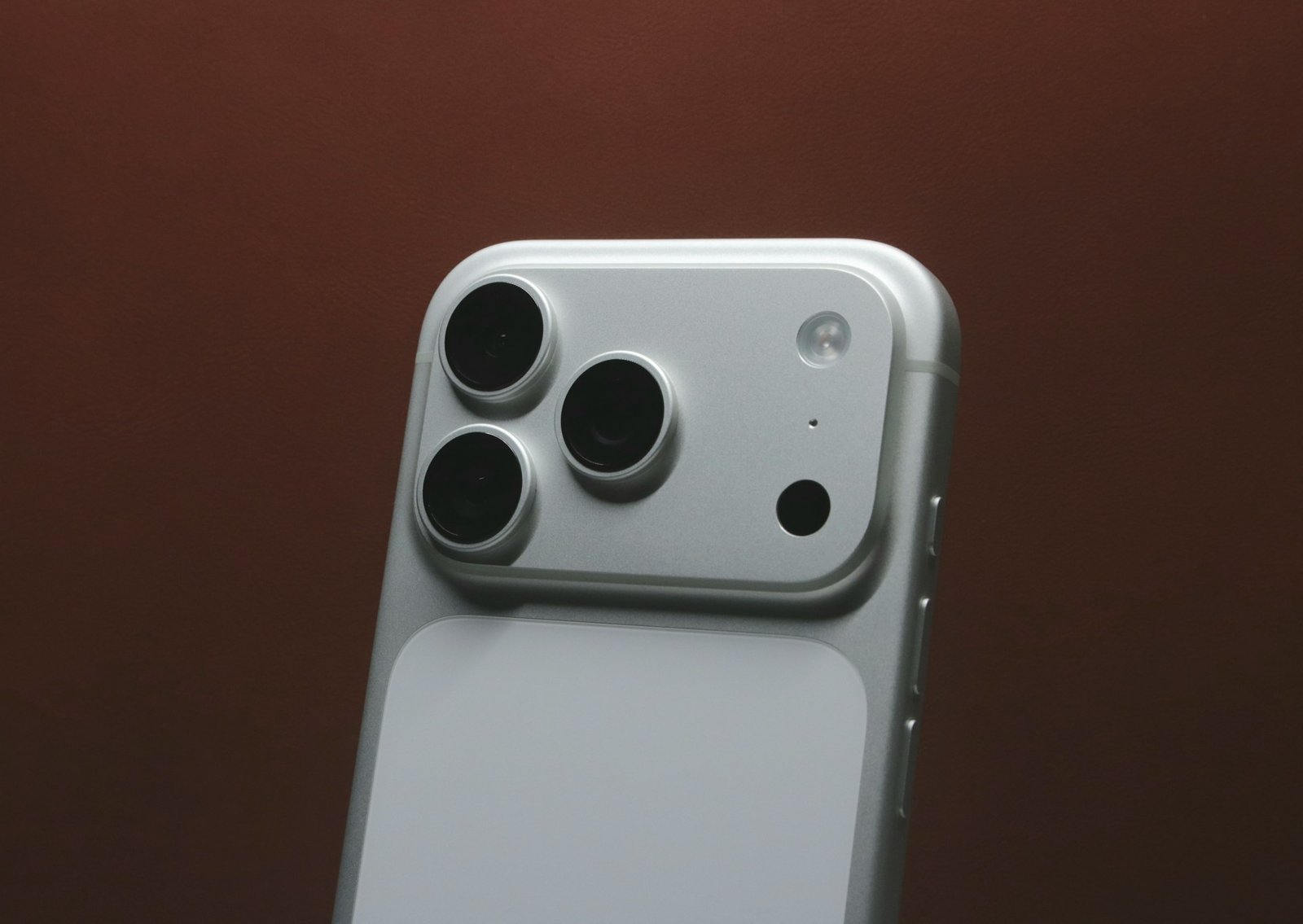
In einer Ära, in der soziale Medien und digitale Portfolios unsere visuelle Visitenkarte sind, ist die technische Perfektion von Bildern unerlässlich. Daher ist es von existenzieller Bedeutung zu wissen, wie man die iPhone Fotoqualität steigert. Obwohl moderne iPhones über beeindruckende Sensoren verfügen, entscheiden oft die richtigen Handgriffe und Einstellungen darüber, ob ein Bild wie ein flüchtiger Schnappschuss oder wie eine professionelle Produktion wirkt. Durch die Kombination aus technischer Feinabstimmung, optischer Pflege und dem Einsatz fortschrittlicher Software-Algorithmen können Sie die Klarheit, Farbtreue und Detailtiefe Ihrer Aufnahmen signifikant anheben.
In diesem ausführlichen Ratgeber analysieren wir die effektivsten Methoden, um die optische Leistung Ihres Geräts zu maximieren und Fehlerquellen bei der Aufnahme systematisch zu eliminieren.
Warum die Hardware-Pflege die Basis für Qualität ist
Bevor Sie tief in die Software-Einstellungen eintauchen, spielt die physische Komponente die Hauptrolle. Da das iPhone im Alltag ständig in Taschen und auf Oberflächen liegt, sammeln sich auf den Linsen Fettfilme und Staub an. Wenn Sie die iPhone Fotoqualität steigern möchten, ist eine saubere Optik der erste und wichtigste Schritt. Ein verschmutztes Objektiv führt zu “matschigen” Details und unschönen Lichtstreuungen (Lens Flares), die auch durch die beste Nachbearbeitung nicht korrigiert werden können.
Methode 1: Optimierung der Systemeinstellungen
Apple verbirgt viele qualitätssteigernde Funktionen in den Untermenüs, die standardmäßig auf Speicherplatzersparnis getrimmt sind.
-
Formate anpassen: Gehen Sie zu Einstellungen > Kamera > Formate und wählen Sie “Maximale Kompatibilität”, um JPEGs mit hoher Qualität zu erhalten, oder aktivieren Sie bei Pro-Modellen Apple ProRAW, um die volle Sensor-Information für die Nachbearbeitung zu sichern.
-
Objektivkorrektur: Aktivieren Sie unter Einstellungen > Kamera die Objektivkorrektur, um die natürliche Verzeichnung der Weitwinkel-Linse an den Bildrändern automatisch auszugleichen.
-
Makro-Steuerung: Aktivieren Sie die Makro-Steuerung, damit Sie bei Nahaufnahmen manuell entscheiden können, wann das System auf das Ultraweitwinkel-Objektiv umschaltet, um maximale Schärfe im Nahbereich zu garantieren.
Methode 2: Lichtführung und manuelle Belichtung
Licht ist das wichtigste Element der Fotografie. Der Kamerasensor des iPhones arbeitet am besten, wenn er präzise gesteuert wird.
-
AE/AF-Sperre nutzen: Tippen Sie auf den wichtigsten Teil Ihres Motivs und halten Sie den Finger gedrückt, bis “AE/AF-Sperre” erscheint. Dies verhindert, dass das iPhone während der Aufnahme den Fokus oder die Belichtung verändert.
-
Belichtungskorrektur: Wischen Sie nach dem Fokussieren neben dem gelben Quadrat nach unten, um die Belichtung leicht zu reduzieren. Dies sorgt oft für sattere Farben und verhindert “ausgefressene” helle Bereiche (Highlights).
-
Vermeidung von digitalem Zoom: Nutzen Sie niemals den “Pinch-to-Zoom” (Finger spreizen), da dies die Bildqualität durch digitales Aufblasen der Pixel massiv verschlechtert. Nutzen Sie stattdessen die vorgegebenen Tasten (0.5x, 1x, 2x, 3x, 5x), um die echten optischen Linsen anzusteuern.
Methode 3: Professionelle Apps für die Nachbearbeitung
Nach der Aufnahme lässt sich die Qualität durch intelligentes “Demosaicing” und Schärfen weiter steigern.
-
Adobe Lightroom: Nutzt fortschrittliche Algorithmen, um Rauschen aus RAW-Aufnahmen zu entfernen, ohne Details zu verlieren (Lightroom).
-
Snapseed: Bietet das Werkzeug “Details”, mit dem Sie die Struktur und Schärfe gezielt anheben können (Snapseed).
-
Focos: Ermöglicht es Ihnen, bei Porträtaufnahmen den Fokus und die Hintergrundunschärfe (Bokeh) nachträglich physikalisch korrekt zu berechnen (Focos).
Ergänzende Ressourcen und hilfreiche Links
-
Apple Support: Offizieller Guide zur Nutzung von Apple ProRAW.
-
n8n: Automatisieren Sie den Upload Ihrer Fotos in Cloud-Speicher zur verlustfreien Archivierung (n8n).
-
Halide Mark II: Für Nutzer, die bereits bei der Aufnahme die volle manuelle Kontrolle über ISO und Verschlusszeit wünschen (Halide).
Die Rolle der künstlichen Intelligenz (Smart HDR)
Das iPhone nutzt “Smart HDR”, um mehrere Belichtungen zu kombinieren. In manchen Situationen kann dies jedoch zu einem “künstlichen” Look führen. Wenn Sie die iPhone Fotoqualität steigern und einen natürlicheren Look erzielen möchten, hilft es oft, in den Kamera-Einstellungen (bei älteren Modellen) Smart HDR zu deaktivieren oder bei neueren Modellen durch die Wahl eines anderen Fotografischen Stils (z.B. “Kontrastreich”) die interne Bildverarbeitung in eine bestimmte ästhetische Richtung zu lenken.
Häufig gestellte Fragen (FAQ)
Hilft ein Stativ wirklich bei der Fotoqualität? Absolut. Besonders bei Nachtaufnahmen oder im Nachtmodus erlaubt ein Stativ dem iPhone längere Belichtungszeiten bei niedrigerem ISO-Wert, was zu deutlich weniger Bildrauschen und mehr Details führt.
Ist eine höhere Auflösung immer besser? Nicht zwangsläufig. Ein 48-MP-Foto benötigt sehr viel Licht. Bei schlechten Lichtverhältnissen ist der Standard-Modus (12 MP), der mehrere Pixel kombiniert (Pixel Binning), oft überlegen, da er mehr Licht einfängt und weniger Rauschen erzeugt.
Warum sehen meine Fotos auf Instagram schlechter aus? Apps wie Instagram komprimieren Bilder stark. Laden Sie Bilder am besten in einer Auflösung hoch, die der Anzeige entspricht, und aktivieren Sie in den Instagram-Einstellungen unter “Konto > Datennutzung” die Option “Uploads in höchster Qualität”.







