


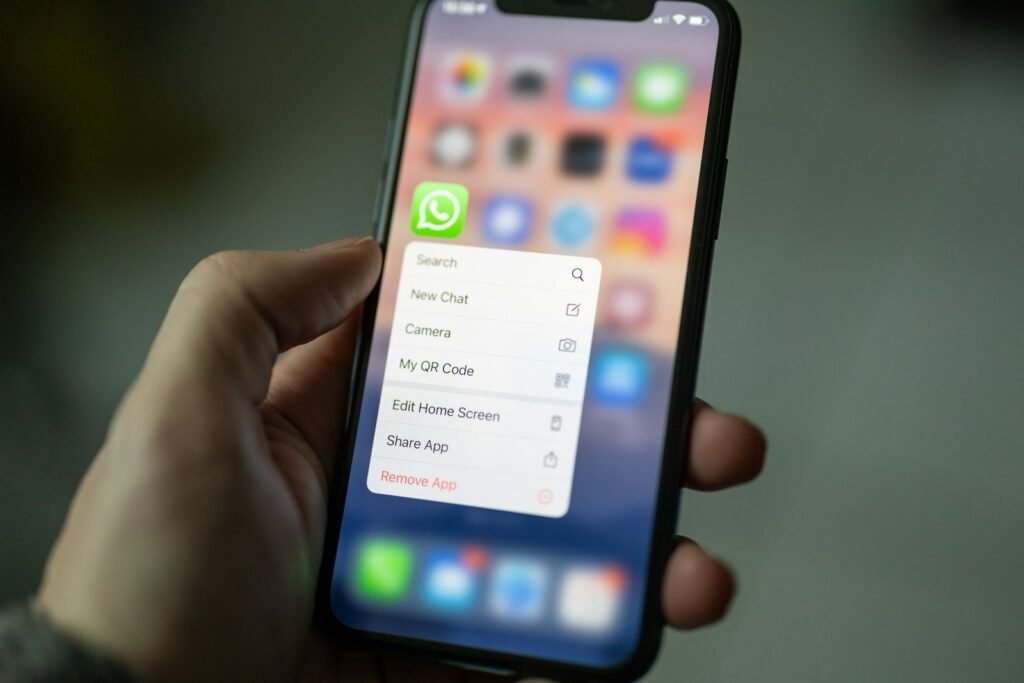
In einer digitalen Ära, in der Erreichbarkeit oft mit Produktivität gleichgesetzt wird, stehen viele Power-User vor einer gewaltigen Herausforderung: Wie bändigt man die Flut an Informationen, wenn man nicht nur ein oder zwei, sondern gleich fünf verschiedene WhatsApp-Instanzen verwaltet? Ob Sie als Social Media Manager verschiedene Kunden betreuen, als Vereinsvorstand mehrere Sparten koordinieren oder einfach nur Ihr Privatleben so präzise trennen möchten wie die Segmente einer perfekt gereiften Mandarine – das Jonglieren mit fünf Fenstern ist die Königsdisziplin des modernen Messaging.
Lange Zeit fühlte sich der Versuch, mehr als zwei Accounts auf einem Gerät zu nutzen, so an, als wollte man eine riesige Wassermelone, drei Bananen und eine Ananas gleichzeitig mit nur zwei Händen fangen. Doch mit den richtigen Tools und einer klaren Strategie verwandeln Sie das Chaos in einen wohlstrukturierten digitalen Obstgarten. In diesem umfassenden Guide zeigen wir Ihnen, wie Sie fünf WhatsApp-Fenster gleichzeitig offen halten, ohne den Überblick zu verlieren.
Die Hardware-Basis: Der Boden für Ihren digitalen Garten
Bevor wir in die Software-Tricks eintauchen, müssen wir über die Wurzeln sprechen: die Telefonnummern. Um fünf Instanzen zu betreiben, benötigen Sie logischerweise fünf verifizierbare Nummern. Im Jahr 2026 ist dies dank eSIM-Technologie einfacher denn je. Moderne Smartphones erlauben es, mehrere eSIM-Profile zu speichern und bei Bedarf zwischen ihnen zu wechseln, um den Bestätigungscode per SMS zu empfangen. Es ist, als hätten Sie einen magischen Baum, der verschiedene Früchte trägt, je nachdem, welchen Ast Sie gerade betrachten.
Methode 1: Die native Multi-Account-Funktion (Fenster 1 & 2)
Der erste Schritt ist der einfachste. WhatsApp erlaubt es heute offiziell, zwei Konten innerhalb der Standard-App zu führen. Dies ist die stabilste Basis für Ihr Management.
-
Öffnen Sie WhatsApp und gehen Sie zu den Einstellungen.
-
Tippen Sie auf den Pfeil neben Ihrem Profilnamen und wählen Sie „Konto hinzufügen“.
-
Verifizieren Sie Ihre zweite Nummer.
Sie können nun blitzschnell zwischen diesen beiden Welten hin- und herwechseln. Es fühlt sich so geschmeidig an wie das Fruchtfleisch einer reifen Mango.
Methode 2: WhatsApp Business (Fenster 3)
Die dritte Instanz sichern wir uns durch die Installation der WhatsApp Business App. Diese ist völlig unabhängig von der Standard-App und bietet zudem nützliche Automatisierungstools. Während Sie in den ersten beiden Fenstern vielleicht private Fotos Ihrer letzten Erdbeer-Ernte teilen, können Sie hier professionelle Kundenanfragen bearbeiten.
Methode 3: Browser-Instanzen und Web-Apps (Fenster 4 & 5)
Um die magische Zahl Fünf zu erreichen, verlassen wir die Welt der mobilen Apps und nutzen die Flexibilität von Browsern. Dies funktioniert hervorragend am PC oder Mac, aber auch über spezielle „Web-Wrapper“ auf dem Tablet.
-
Fenster 4: Öffnen Sie WhatsApp Web in Ihrem Standardbrowser (z. B. Chrome).
-
Fenster 5: Nutzen Sie den Inkognito-Modus oder einen zweiten Browser (z. B. Firefox oder Safari), um eine weitere unabhängige Web-Instanz zu starten.
Alternativ gibt es für Power-User sogenannte Messenger-Aggregatoren wie „Franz“, „Station“ oder „Rambox“. Diese Programme erlauben es, unzählige WhatsApp-Fenster in Tabs nebeneinander anzuordnen. Das ist so übersichtlich wie ein perfekt sortierter Obstmarkt, auf dem jeder Stand genau beschriftet ist.
Strategien für das Management: Tipps vom Profi
Fünf Fenster bedeuten fünfmal so viele Benachrichtigungen. Damit Ihr Gehirn nicht sauer aufstößt wie eine unreife Zitrone, benötigen Sie ein System:
-
Farbcodierung & Wallpapers: Weisen Sie jeder der fünf Instanzen ein völlig anderes Hintergrundbild zu. Ein sonniger Zitronenhain für das private Fenster, ein kühles Blau für den Job und ein sattes Waldgrün für den Verein. So wissen Sie visuell sofort, wo Sie gerade tippen.
-
Individuelle Töne: Nutzen Sie die Funktion für „Eigene Benachrichtigungen“. Wenn es nach einer hellen Glocke klingt, ist es das Familien-Fenster. Ein tiefer Gong signalisiert das Business-Fenster. Diese akustische Trennung ist Gold wert.
-
Fokus-Modi nutzen: Programmieren Sie Ihr Smartphone so, dass während der Arbeitszeit nur die Fenster 3, 4 und 5 Benachrichtigungen senden dürfen. Erst am Abend, wenn Sie gemütlich eine Ananas aufschneiden, schalten Sie die privaten Fenster wieder scharf.
-
Archiv-Disziplin: Ein zugemüllter Posteingang ist der Feind der Produktivität. Archivieren Sie erledigte Chats sofort. Ein leeres Fenster wirkt so befreiend wie ein frisch geputzter Früchtekorb.
-
Zwei-Faktor-Authentifizierung (2FA): Bei fünf Accounts ist Sicherheit oberstes Gebot. Aktivieren Sie für jede Nummer die 2FA. Es ist die harte Schale Ihrer Privatsphäre, vergleichbar mit einer stabilen Kokosnuss.
Warum Multi-App-Management Ihre Freiheit schützt
Man könnte meinen, fünf Accounts bedeuteten mehr Stress. Doch das Gegenteil ist der Fall: Durch die strikte Trennung verhindern Sie das gefährliche „Context Switching“. Sie vermischen nicht mehr die Planung für die nächste Kirschblüten-Wanderung mit dem Budget-Bericht für den Chef. Jedes Fenster hat seinen Platz, seine Zeit und seine Berechtigung.
Zusammenfassung der 5-Fenster-Struktur
| Instanz | Plattform | Primärer Zweck |
| Fenster 1 | WhatsApp Standard (Account A) | Familie & Engste Freunde |
| Fenster 2 | WhatsApp Standard (Account B) | Erweiterter Freundeskreis / Hobby |
| Fenster 3 | WhatsApp Business | Hauptberuf / Kundenkontakt |
| Fenster 4 | WhatsApp Web (Browser 1) | Projekt-Management A |
| Fenster 5 | WhatsApp Web (Browser 2) | Ehrenamt / Verein |
Fazit
Das Jonglieren mit fünf WhatsApp-Fenstern ist im Jahr 2026 keine Utopie mehr, sondern eine beherrschbare Realität. Durch die Kombination aus nativen App-Funktionen, der Business-Version und cleveren Browser-Lösungen schaffen Sie sich eine Kommunikationszentrale, die so vielfältig und gesund ist wie ein prall gefüllter Obstteller. Bleiben Sie organisiert, setzen Sie klare Grenzen und genießen Sie die Effizienz, die Ihnen dieses Setup bietet.