
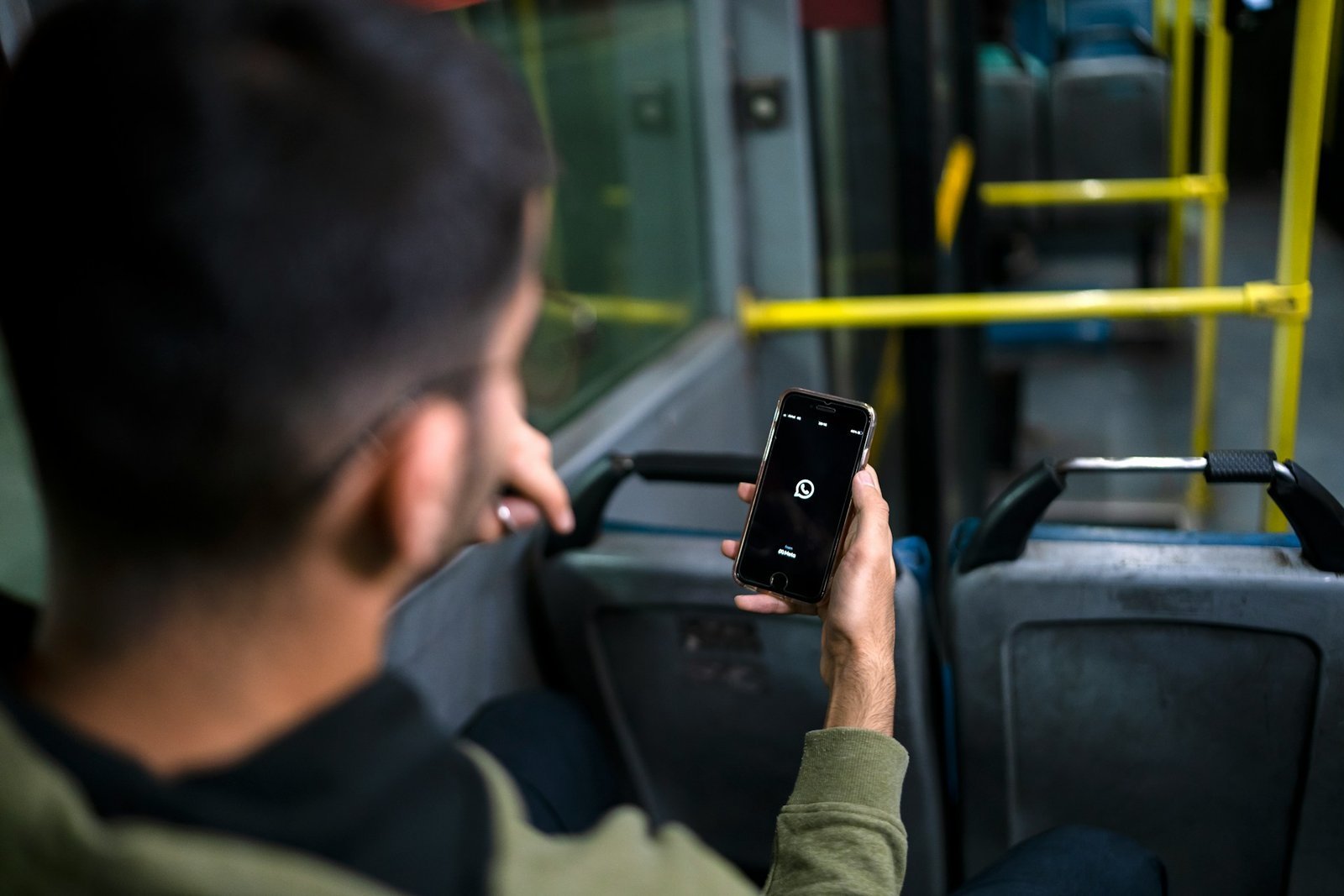
In der modernen Arbeitswelt und dem vernetzten Alltag von 2026 ist das Smartphone zwar unser ständiger Begleiter, doch für längere Texte oder konzentriertes Arbeiten ist das Tippen auf dem kleinen Display oft so mühsam wie das Schälen von hundert winzigen Heidelbeeren. Wer möchte schon eine ausführliche Planung für das nächste Sommerfest oder eine detaillierte Liste für den Obstgroßeinkauf mit dem Daumen tippen, wenn eine vollwertige Tastatur direkt vor einem steht?
Glücklicherweise hat WhatsApp die Zeiten hinter sich gelassen, in denen das Handy ständig online sein musste, um die Verbindung zu halten. Mit der modernen Multi-Device-Funktion ist WhatsApp so flexibel geworden wie eine elastische Bananenschale. In diesem Guide zeigen wir Ihnen, wie Sie Ihr Tablet oder Ihren PC im Handumdrehen verknüpfen und dabei die volle Kontrolle über Ihre Privatsphäre behalten.
Die Freiheit der Unabhängigkeit: Was ist Multi-Device?
Früher fungierte das Smartphone als eine Art Funkmast: War der Akku leer oder das Netz weg, war auch am PC Schluss mit dem Chatten. Heute funktioniert die Verknüpfung eigenständig. Sobald ein Gerät gekoppelt ist, empfängt es Nachrichten direkt von den WhatsApp-Servern – auch wenn Ihr Handy gerade in der Küche liegt und Sie eine saftige Wassermelone zerteilen.
Sie können bis zu vier zusätzliche Geräte gleichzeitig verknüpfen. Das können Laptops, Desktop-PCs oder auch Tablets sein. Jedes dieser Geräte ist Ende-zu-Ende-verschlüsselt, sodass Ihre Gespräche so sicher geschützt sind wie der Kern einer Avocado.
Schritt-für-Schritt: So verknüpfen Sie Ihren PC oder Mac
Die Einrichtung am Computer ist der Klassiker für alle, die während der Arbeit oder beim Planen von Events (vielleicht eine Obstwein-Verkostung?) den Überblick behalten wollen.
-
Vorbereitung am PC: Öffnen Sie Ihren Browser und gehen Sie auf
web.whatsapp.comoder laden Sie die offizielle WhatsApp-Desktop-App herunter. Ein großer QR-Code erscheint auf dem Bildschirm. -
WhatsApp am Handy öffnen: Tippen Sie auf Ihrem Smartphone auf Einstellungen (iOS) oder die drei Punkte oben rechts (Android).
-
Verknüpfte Geräte: Wählen Sie den Menüpunkt „Verknüpfte Geräte“ und tippen Sie auf den Button „Gerät hinzufügen“.
-
Der Scan: Ihr Handy aktiviert die Kamera. Richten Sie diese auf den QR-Code am Computerbildschirm.
Innerhalb weniger Sekunden werden Ihre Chats synchronisiert. Es ist ein magischer Moment, fast so, als würde man zusehen, wie eine Ananas wie von Geisterhand in perfekte Scheiben geschnitten wird.
WhatsApp auf dem Tablet: Die mobile Zentrale
Tablets sind die perfekten Begleiter für die Couch oder den Garten. Da es für viele Tablets (besonders das iPad) im Jahr 2026 immer noch keine völlig eigenständige App für alle Nutzer gibt, ist die Verknüpfung hier der Goldstandard.
-
Der Web-Weg: Öffnen Sie den Browser auf Ihrem Tablet (Safari oder Chrome) und rufen Sie
web.whatsapp.comauf. -
Wichtiger Hinweis: Falls das Tablet nur die mobile Ansicht zeigt, stellen Sie den Browser auf „Desktop-Website anfordern“ um. Dann erscheint der QR-Code, den Sie wie oben beschrieben mit dem Handy scannen.
-
Die App-Variante: Auf Android-Tablets können Sie WhatsApp oft direkt aus dem Play Store laden und beim Einrichten die Option „Dieses Gerät verknüpfen“ wählen, statt eine neue Telefonnummer zu registrieren.
Sicherheit und Hygiene: Den digitalen Garten sauber halten
Mit großer Flexibilität kommt große Verantwortung. Wenn Sie WhatsApp auf mehreren Geräten nutzen, sollten Sie Ihre Sicherheit so ernst nehmen wie die Qualität einer Bio-Mango.
Tipp 1: Den Überblick behalten Schauen Sie regelmäßig in Ihrem Handy unter „Verknüpfte Geräte“ nach. Dort sehen Sie eine Liste aller aktiven Sitzungen (z. B. „Windows – Chrome“ oder „iPad“). Wenn Ihnen ein Gerät unbekannt vorkommt, können Sie es mit einem Klick sofort abmelden.
Tipp 2: Biometrische Sperre Wenn Sie ein neues Gerät verknüpfen, verlangt WhatsApp im Jahr 2026 oft eine Bestätigung per Fingerabdruck oder Gesichtsscan am Handy. Das verhindert, dass jemand heimlich Ihr Handy schnappt und es mit seinem Laptop verbindet, während Sie gerade abgelenkt sind und eine Honigmelone aufschneiden.
Tipp 3: Logout bei fremden Rechnern Nutzen Sie WhatsApp Web niemals an öffentlichen PCs (z. B. im Hotel oder Internetcafé), ohne sich danach aktiv auszuloggen. Ein vergessenes Log-in ist wie eine offene Tür zu Ihrem privaten Obstgarten.
Tipp 4: Die automatische Abmeldung Wenn ein verknüpftes Gerät längere Zeit (meist 14 Tage) nicht genutzt wird, meldet WhatsApp es aus Sicherheitsgründen automatisch ab. Wundern Sie sich also nicht, wenn Sie den QR-Code nach Ihrem Urlaub mit viel frischer Papaya und Sonne erneut scannen müssen.
Die Vorteile der PC-Nutzung
Warum sollte man sich die Mühe machen? Ganz einfach:
-
Dateiversand: Schicken Sie Dokumente, PDF-Anleitungen für Ihren Entsafter oder hochauflösende Fotos von Ihren Obst-Arrangements direkt vom PC aus.
-
Multitasking: Chatten Sie am einen Bildschirmrand, während Sie am anderen ein Rezept für Apfelkuchen heraussuchen.
-
Drag & Drop: Bilder können Sie einfach vom Desktop in den Chat ziehen – schneller als jedes Antippen auf dem Display.
Fazit: Grenzenlose Kommunikation
Die Multi-Device-Funktion von WhatsApp macht unser Leben im Jahr 2026 ein großes Stück einfacher. Sie erlaubt uns, die Vorteile verschiedener Geräte zu kombinieren, ohne die Sicherheit der Ende-zu-Ende-Verschlüsselung zu opfern. Ob Sie nun im Büro an der Tastatur sitzen oder mit dem Tablet entspannt im Sessel eine Schale Kirschen genießen – Ihre Nachrichten sind immer dort, wo Sie sie gerade brauchen.
Die Verknüpfung ist kinderleicht und sorgt für einen flüssigen Kommunikationsfluss, der so erfrischend ist wie ein kühler Frucht-Smoothie an einem Sommertag.
