
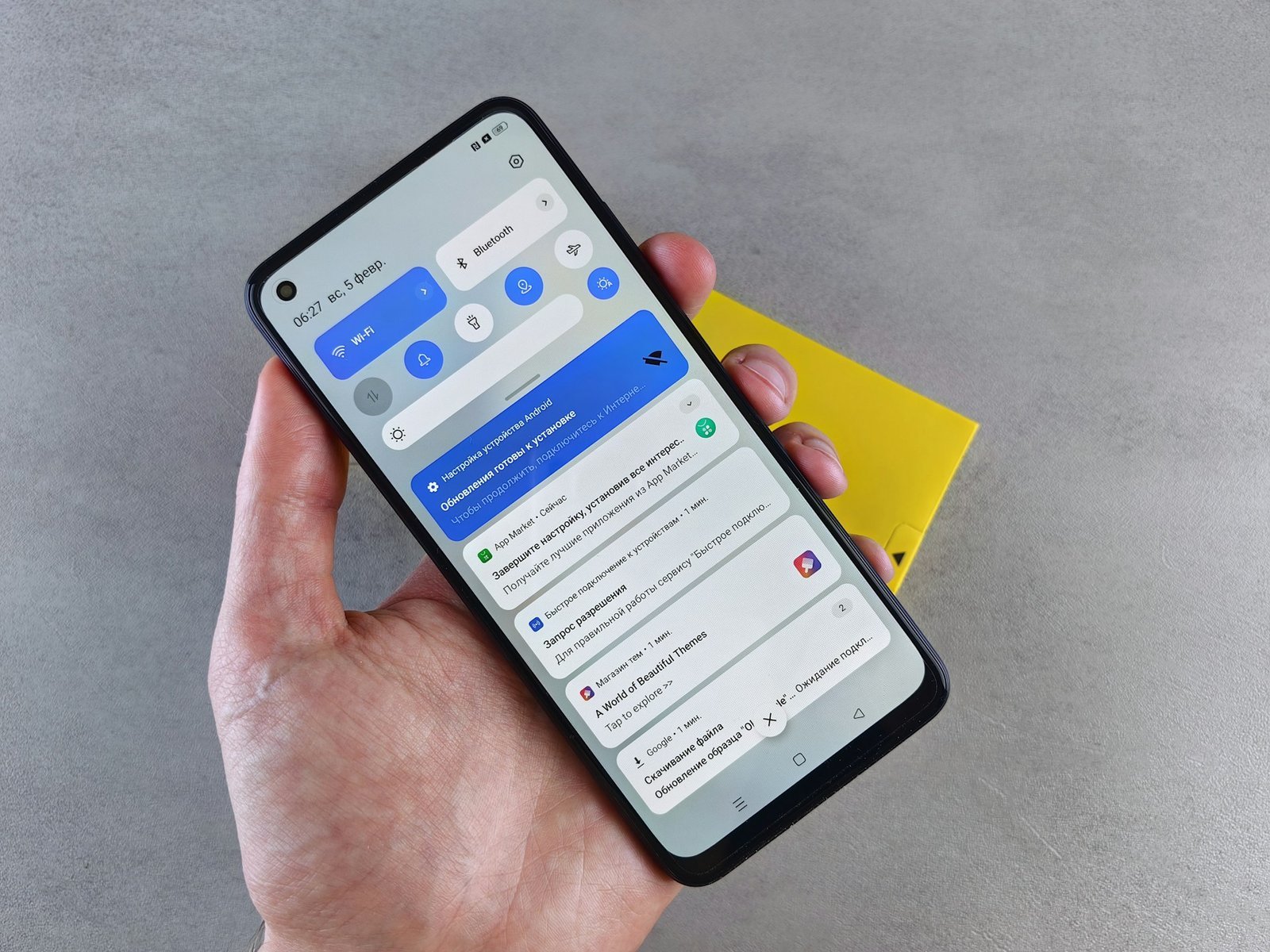
Das Jahr 2026 markiert eine Ära, in der das Infotainment im Fahrzeug nahtloser denn je mit unserem digitalen Leben verschmilzt. Android Auto hat sich von einer einfachen Spiegelung zur intelligenten Schaltzentrale entwickelt, die Musik nicht nur abspielt, sondern proaktiv kuratiert. Ob Spotify, Tidal, YouTube Music oder lokale Player – die Integration ist heute so tiefgreifend, dass die Bedienung fast ausschließlich über natürliche Sprachbefehle oder intuitive Gesten erfolgt, ohne die Sicherheit im Straßenverkehr zu gefährden.
Dieser Guide zeigt Ihnen, wie Sie Ihre Streaming-Dienste optimal einrichten, die Audioqualität maximieren und versteckte Funktionen nutzen, die Ihren Roadtrip in ein Konzerterlebnis verwandeln.
Die Architektur des mobilen Musikgenusses
Die Musikwiedergabe via Android Auto basiert auf einer spezialisierten Schnittstelle:
-
Media-Session-API: Diese sorgt dafür, dass die Steuerungselemente (Play/Pause/Skip) im Fahrzeugdisplay einheitlich aussehen, egal ob Sie Spotify oder eine Hörbuch-App nutzen.
-
Wireless-Konnektivität: Im Jahr 2026 kommunizieren die meisten Fahrzeuge via Wi-Fi 7 mit dem Smartphone, was die Bandbreite für verlustfreie Audio-Formate (Hi-Res) drastisch erhöht.
-
KI-Integration: Der Google Assistant analysiert Ihre Fahrgewohnheiten und schlägt basierend auf Tageszeit und Zielort passende Playlists vor.
Strategien für das ultimative Audio-Erlebnis
Je nach Fahrzeugausstattung und Datenvolumen empfehlen sich unterschiedliche Ansätze:
-
Die Qualitäts-Strategie: Nutzung von verlustfreien Codecs (LDAC/aptX) über eine kabelgebundene Verbindung für Audiophile.
-
Die Komfort-Strategie: Automatische Fortsetzung der Musik beim Einsteigen via Wireless Android Auto.
-
Die Offline-Strategie: Gezielte Nutzung von Downloads, um Funklöcher und Datenkosten zu umgehen.
Technische Anleitung: Schritt-für-Schritt zur perfekten Verbindung
1. Die App-Vorbereitung auf dem Smartphone
Bevor Sie ins Auto steigen, sollten Sie die Einstellungen Ihrer Musik-App optimieren:
-
Öffnen Sie Spotify (oder Ihre bevorzugte App).
-
Gehen Sie zu Einstellungen > Audioqualität.
-
Stellen Sie beim Streaming auf „Sehr hoch“ und aktivieren Sie unter Android Auto die Funktion „Inhalte automatisch abspielen“.
-
Aktivieren Sie in den Android-Einstellungen unter Apps > Android Auto den Zugriff auf Benachrichtigungen, damit Cover-Art korrekt angezeigt wird.
2. Verbindung mit dem Fahrzeug herstellen
-
Starten Sie Android Auto (kabellos oder per USB-C).
-
Tippen Sie auf das App-Launcher-Symbol (Kreis oder Quadrat unten links).
-
Wählen Sie Ihre Musik-App aus der Liste aus.
-
Sollte die App nicht erscheinen: Prüfen Sie in den Android Auto-Einstellungen auf dem Handy unter „Menü anpassen“, ob die App aktiviert ist.
3. Steuerung per Sprachbefehl (Der sicherste Weg)
Nutzen Sie den Google Assistant, um die Hände am Lenkrad zu lassen:
-
Sagen Sie: „Hey Google, spiele meine Playlist ‘Roadtrip’ auf Spotify.“
-
Oder: „Hey Google, spiele ‘The Dark Side of the Moon’ von Pink Floyd auf Tidal.“
-
Sogar spezifische Suchen wie „Hey Google, spiele diesen Song mit dem Text ‘I’m on the highway to hell’“ funktionieren im Jahr 2026 hervorragend.
Tips
-
Equalizer-Anpassung: Nutzen Sie nicht nur den Equalizer des Autos, sondern auch den in der Spotify-App integrierten. Viele Fahrzeug-Soundsysteme profitieren massiv von einer leichten Anhebung der Mitten für eine bessere Sprachverständlichkeit bei Podcasts.
-
Daten sparen: Wenn Sie kein unbegrenztes Datenvolumen haben, aktivieren Sie in der Musik-App die Option „Nur über WLAN herunterladen“ und laden Sie Ihre Lieblings-Playlists vorab herunter.
-
Akku-Optimierung ausschalten: Gehen Sie zu Einstellungen > Apps > Spotify > Akku und wählen Sie „Nicht eingeschränkt“. Dies verhindert, dass die Musik bei längeren Fahrten im Hintergrund plötzlich stoppt.
-
Multitasking-Ansicht: Nutzen Sie den Splitscreen-Modus von Android Auto, um die Navigation links und die Musiksteuerung rechts gleichzeitig im Blick zu behalten.
-
Podcast-Wechsel: Android Auto merkt sich die letzte Position. Wenn Sie von Musik auf einen Podcast wechseln möchten, reicht oft ein kurzer Sprachbefehl: „Spiele den Podcast ‘Gemischtes Hack’.“
FAQ: Häufig gestellte Fragen zu Musik & Android Auto
1. Warum wird mir die Musik-App in Android Auto nicht angezeigt? Prüfen Sie, ob die App auf dem Smartphone auf dem neuesten Stand ist. Gehen Sie in die Android Auto-Einstellungen auf Ihrem Handy und stellen Sie unter „Launcher anpassen“ sicher, dass die App angehakt ist.
2. Kann ich YouTube-Videos während der Fahrt schauen? Nein. Aus Sicherheitsgründen blockiert Android Auto alle Video-Streaming-Apps während der Fahrt. Nur Audio-Inhalte (YouTube Music) sind erlaubt.
3. Die Musik ruckelt bei der kabellosen Verbindung – was tun? Dies liegt oft an Interferenzen im 2,4-GHz-Bereich. Versuchen Sie, die WLAN-Einstellung Ihres Handys auf 5 GHz zu forcieren oder nutzen Sie für diesen Trip ein hochwertiges USB-C-Kabel.
4. Funktioniert die Lenkradsteuerung mit allen Apps? Ja, sofern die App die Standard-Android-Media-Schnittstelle nutzt (was bei Spotify, Deezer, Amazon Music etc. der Fall ist), können Sie Titel über die Tasten am Lenkrad überspringen.
5. Kann ich mehrere Musik-Apps gleichzeitig nutzen? Sie können zwischen den Apps wechseln, aber es kann immer nur eine App aktiv Ton ausgeben. Android Auto pausiert die aktuelle Quelle automatisch, wenn Sie eine andere starten.
Ihr Soundtrack für jede Reise
Die Integration von Musikdiensten in Android Auto im Jahr 2026 macht jede Fahrt zu einem personalisierten Erlebnis. Durch die Kombination aus exzellenter Audioqualität, smarter Sprachsteuerung und der Flexibilität verschiedener Streaming-Anbieter behalten Sie stets die volle Kontrolle über Ihre akustische Umgebung. Nutzen Sie die hier beschriebenen Optimierungen, um den Fokus auf der Straße zu behalten, während Ihre Lieblingssongs für die perfekte Atmosphäre sorgen.







