


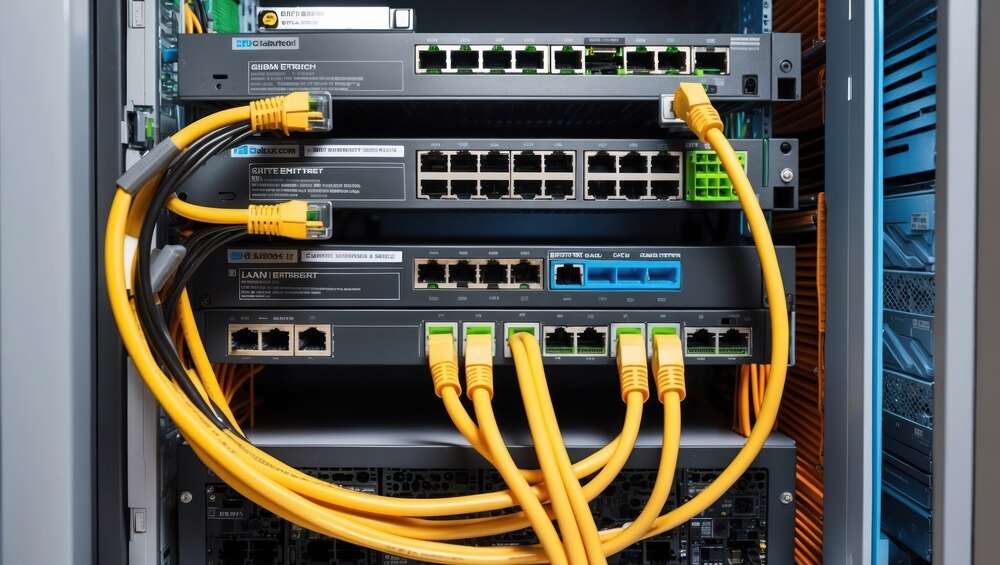
Eine strukturierte Netzwerkdiagnose ist für Einsteiger der schnellste Weg, aus einem diffusen „Internet geht nicht“ eine klare, prüfbare Fehlerursache zu machen. Wer planlos Einstellungen ändert, riskiert Folgefehler und verliert wertvolle Zeit. Mit einem nachvollziehbaren Schritt-für-Schritt-Vorgehen können Sie dagegen fast jedes Problem in Heimnetz, Büro oder Schulungsumgebung eingrenzen: Liegt es am WLAN-Signal, am Netzwerkkabel, an der IP-Konfiguration, am Router, am DNS oder an einer Firewall-Regel? In diesem Leitfaden lernen Sie eine praxiserprobte Methode, mit der Sie als Einsteiger systematisch vom Symptom zur Ursache gelangen. Sie bekommen klare Prüfschritte, einfache Tool-Befehle, typische Fehlbilder und eine Checkliste, die Sie bei jeder Störung wiederverwenden können. Ziel ist, dass Sie die Netzwerkdiagnose nicht als „Blackbox“ erleben, sondern als logischen Prozess, bei dem jeder Test eine Entscheidung vorbereitet.
Vorbereitung: Symptome sauber erfassen statt raten
Bevor Sie technische Tests starten, sammeln Sie die wichtigsten Fakten. Das klingt banal, spart aber oft die Hälfte der Zeit. Formulieren Sie das Problem so konkret wie möglich: Welche Geräte sind betroffen? Welche Anwendung ist langsam oder nicht erreichbar? Tritt der Fehler ständig auf oder nur manchmal? Seit wann besteht das Problem? Gab es Änderungen (neuer Router, neues Passwort, Update, Umbau, neuer Switch, neue Firewall-Regel)?
- Scope: Ein Gerät, mehrere Geräte oder alle Geräte betroffen?
- Art des Problems: Kein Internet, langsames Netzwerk, nur einzelne Websites/Apps, Verbindungsabbrüche?
- Ort/Medium: WLAN oder LAN (Kabel)? Betroffenes Zimmer/Etage?
- Zeitmuster: Nur abends, nur im Meeting, nur nach Standby, nur nach VPN?
- Änderungen: Neue Hardware, Firmware-Update, neue Zugangsdaten, neuer Provider, Umbau?
Notieren Sie diese Punkte kurz. Eine saubere Fehlerbeschreibung ist bereits der erste Diagnoseerfolg.
Das Grundprinzip: Von einfach nach komplex und von nah nach fern
Einsteiger machen häufig den Fehler, direkt „im Internet“ zu suchen, obwohl das Problem schon am eigenen Gerät beginnt. Halten Sie sich daher an zwei Regeln:
- Von nah nach fern: Erst das eigene Gerät, dann Router/Gateway, dann interne Ziele, dann externe Ziele.
- Von einfach nach komplex: Erst offensichtliche Ursachen (Kabel, WLAN, IP), dann Routing/DNS/Firewall.
Als mentale Landkarte hilft das OSI-Modell (physisch bis Anwendung). Sie müssen es nicht auswendig können, aber die Idee ist nützlich: Wenn Layer 1 (Kabel/Funk) nicht stimmt, bringt DNS-Debugging nichts. Eine kompakte, praxisorientierte Erklärung bietet der Cisco-Lernbereich über OSI-Modell und Netzwerk-Grundlagen.
Schritt 1: Physische Verbindung prüfen (Layer 1)
Starten Sie immer mit der einfachsten Ursache: Strom, Kabel, Funk. Viele Störungen sind unspektakulär, aber wirkungsvoll.
LAN (Kabel): Die häufigsten Fehler
- Netzwerkkabel locker oder beschädigt (Knick, Quetschung, Wackelkontakt)
- Falscher Port (z. B. in ein „LAN4“-Gastnetz, falscher Switch-Port)
- Link-LED aus oder blinkt ungewöhnlich
- Dockingstation/USB-Ethernet-Adapter instabil
Prüfen Sie: Sitzen beide Stecker fest? Leuchtet die Link-LED am PC/Switch/Router? Testen Sie ein anderes Kabel und ggf. einen anderen Port. Bei Unternehmens-Switches lohnt ein Blick auf Port-Errors (CRC/Frame Errors), wenn Sie Zugriff haben.
WLAN: Verbindung ist nicht gleich Qualität
- Signalstärke ist gut, aber der Durchsatz schlecht (Interferenzen, zu viele Clients, Airtime)
- 2,4 GHz überlastet, 5 GHz/6 GHz wäre besser
- Roaming-Probleme zwischen Access Points
Ein schneller Einsteiger-Test: Stellen Sie sich näher an den Router/Access Point. Wird es deutlich besser, ist Funkqualität wahrscheinlich der Engpass. Zusätzlich: Testen Sie das gleiche Gerät einmal per LAN-Kabel. Wenn es per Kabel schnell ist, liegt das Problem sehr wahrscheinlich im WLAN.
Schritt 2: IP-Konfiguration prüfen (Layer 3 Basis)
Wenn die Verbindung physisch steht, prüfen Sie die IP-Konfiguration. Ein falsches Gateway oder falsche DNS-Server sind Klassiker. Sie müssen dafür keine Netzwerkprofi-Kommandos beherrschen, aber zwei bis drei Standardbefehle helfen enorm.
Windows: IP-Adresse, Gateway und DNS anzeigen
Öffnen Sie die Eingabeaufforderung und nutzen Sie ipconfig:
- Hat Ihr Gerät eine IP-Adresse im erwarteten Bereich (z. B. 192.168.0.x)?
- Ist eine Subnetzmaske gesetzt (z. B. 255.255.255.0)?
- Ist ein Default Gateway vorhanden (meist die Router-IP, z. B. 192.168.0.1)?
- Sind DNS-Server eingetragen (Router oder öffentliche Resolver)?
Linux/macOS: Schnittstellen und Routing prüfen
Unter Linux ist das Kommando ip Standard. Achten Sie auf IP-Adresse und Default Route (Gateway).
Warnsignal: 169.254.x.x (APIPA)
Wenn Ihr Gerät eine Adresse im Bereich 169.254.0.0/16 hat, hat es in der Regel keine gültige DHCP-Adresse bekommen. Dann liegt das Problem häufig bei DHCP (Router/DHCP-Server), beim WLAN (z. B. Captive Portal) oder bei der Verbindung zum Netz (VLAN/Port). In einem Heimnetz hilft oft: WLAN neu verbinden oder Router kurz neu starten. In Unternehmensnetzen: IT informieren, weil DHCP-Scopes oder VLAN-Zuordnungen betroffen sein können.
Schritt 3: Drei Pings, die fast alles eingrenzen
Ping ist ein einfacher Test für Erreichbarkeit und grundlegende Latenz. Er ist nicht perfekt (ICMP kann blockiert sein), aber als Einsteiger-Tool sehr wertvoll. Eine verständliche Übersicht zu Parametern finden Sie in der Microsoft-Dokumentation zu ping.
- Ping 1: Ping auf das Default Gateway (Router) – zeigt, ob das lokale Netz funktioniert.
- Ping 2: Ping auf eine interne IP (z. B. Fileserver, Drucker) – zeigt, ob interne Kommunikation klappt.
- Ping 3: Ping auf eine externe IP (z. B. 1.1.1.1) – zeigt, ob der Weg ins Internet grundsätzlich geht.
So interpretieren Sie die Ergebnisse
- Gateway nicht erreichbar: Problem im lokalen Netz (WLAN/LAN, IP-Konfiguration, Switch/Port, Router).
- Gateway erreichbar, externe IP nicht: Problem am Router/WAN/Provider oder an einer Firewall-Regel.
- Externe IP erreichbar, aber Webseiten gehen nicht: DNS-Problem ist sehr wahrscheinlich.
Schritt 4: DNS testen (häufigster Grund für „Internet geht nicht“)
Wenn IP-Verbindungen funktionieren, aber Domains nicht, ist DNS der nächste Prüfpunkt. DNS übersetzt Namen wie „example.com“ in IP-Adressen. Ist DNS langsam oder falsch konfiguriert, wirkt das Internet „kaputt“, obwohl die Leitung technisch okay ist. Hintergrundwissen bietet das offizielle DNS-Grundlagenwerk RFC 1035.
Einfacher DNS-Test für Einsteiger
- Testen Sie zuerst eine IP direkt (z. B. externe IP anpingen oder aufrufen).
- Testen Sie danach eine Domain (z. B. „google.de“ oder eine Unternehmensdomain).
- Wenn IP klappt, Domain nicht: DNS prüfen.
Unter Windows eignet sich „nslookup“. Unter Linux/macOS ist „dig“ verbreitet. Beide Tools zeigen schnell, welcher DNS-Server antwortet und wie lange die Auflösung dauert.
Schritt 5: Traceroute nutzen, wenn der Pfad unklar ist
Wenn Sie wissen möchten, wo „auf dem Weg“ etwas schiefgeht, hilft Traceroute (unter Windows: tracert). Es zeigt die Zwischenstationen (Hops) bis zum Ziel. Das ist nützlich bei Provider-Problemen, VPN-Problemen oder wenn nur bestimmte Ziele schlecht erreichbar sind. Eine gute Referenz für Windows ist die Microsoft-Dokumentation zu tracert.
Wichtige Hinweise zur Interpretation
- Sternchen (*) bedeuten nicht automatisch einen Defekt – manche Router antworten auf Traceroute nicht.
- Ein Abbruch kann durch Filterung entstehen, nicht nur durch Routing-Fehler.
- Vergleichen Sie: Funktioniert das Ziel trotzdem? Dann ist Traceroute nur eingeschränkt aussagekräftig.
Schritt 6: Wenn es „langsam“ ist: Latenz, Jitter und Paketverlust messen
„Langsam“ hat viele Ursachen. Für Einsteiger reicht oft ein einfacher Ansatz: Messen Sie Latenz und Stabilität über mehrere Minuten zu zwei Zielen (Gateway und externes Ziel). Wenn die Werte nur unter Last schlechter werden, kann Bufferbloat oder Überlast eine Rolle spielen. Wenn die Latenz schon zum Gateway schwankt, ist häufig WLAN, Kabel oder das lokale Segment beteiligt.
- Stabil zum Gateway, instabil extern: WAN/Provider/Firewall/Proxy wahrscheinlicher.
- Schon zum Gateway instabil: WLAN/LAN/Endgerät/Switch wahrscheinlicher.
- Nur in Videocalls schlecht: Jitter/Loss prüfen, WLAN-Retries, ggf. QoS.
Wenn Sie das Thema Queueing und Bufferbloat besser verstehen möchten, ist Bufferbloat.net ein guter, praxisnaher Einstieg.
Schritt 7: Typische Fehlerbilder erkennen und zielgerichtet reagieren
Fall A: WLAN verbunden, aber kein Internet
- IP-Adresse prüfen: gültig oder 169.254.x.x?
- Gateway pingbar?
- DNS-Test: IP geht, Domain nicht?
- Test per LAN-Kabel: Wenn Kabel gut, WLAN-Problem wahrscheinlich.
Fall B: Nur ein Gerät ist betroffen
- Netzwerktreiber aktualisieren, Energiesparmodus der Netzwerkkarte prüfen
- VPN/Firewall-Software testweise deaktivieren (nur wenn erlaubt)
- Andere WLAN-Frequenz (5 GHz statt 2,4 GHz) testen
- Anderes Kabel/anderer Port testen
Fall C: Nur eine Website oder Anwendung ist langsam
- DNS-Latenz prüfen und alternative Resolver testweise verwenden (nur diagnostisch)
- Traceroute zum betroffenen Ziel vergleichen (Standort A vs. Standort B)
- Proxy/Firewall-Policies und TLS-Inspection als Ursache in Betracht ziehen
- Störung beim Anbieter/SaaS möglich (Statusseiten prüfen, wenn vorhanden)
Fall D: Netzwerk bricht sporadisch ab
- Langlaufender Ping zum Gateway und externem Ziel parallel
- Wenn nur WLAN betroffen: Signal, Interferenzen, Roaming, AP-Überlast prüfen
- Wenn auch LAN betroffen: Port-Errors, Switch/Uplink, DHCP-Leases, Doppel-IP prüfen
Toolbox für Einsteiger: Diese Werkzeuge reichen am Anfang
Sie müssen nicht sofort Profi-Tools lernen. Mit wenigen Standardwerkzeugen kommen Sie schon sehr weit. Ergänzend lohnt sich später ein Blick auf Paketmitschnitt, aber für den Einstieg ist ein klarer Basis-Workflow wichtiger als maximale Tool-Vielfalt.
- ipconfig / ip: IP, Gateway, DNS anzeigen (Grundlage jeder Diagnose)
- ping: Erreichbarkeit und Stabilität prüfen
- tracert / traceroute: Pfad und Hops sichtbar machen
- nslookup / dig: DNS-Auflösung prüfen
- Speedtest nur ergänzend: als Indikator, nicht als alleiniger Beweis
Dokumentation: So machen Sie Ihre Diagnose nachvollziehbar
Selbst als Einsteiger profitieren Sie enorm von einer kurzen Dokumentation. Das hilft Ihnen, nicht im Kreis zu testen, und es erleichtert die Übergabe an Kollegen oder den Support. Notieren Sie immer: Zeitpunkt, betroffene Geräte, WLAN/LAN, IP/Gateway/DNS, die drei Ping-Ergebnisse und ggf. einen Traceroute-Auszug. So entsteht eine klare Fehlerkette, die fast immer zur Ursache führt.
- Umgebung: Gerät, Betriebssystem, WLAN/LAN, Standort/SSID
- IP-Daten: IP, Subnetz, Gateway, DNS
- Tests: Ping Gateway, Ping externe IP, DNS-Test, Traceroute (wenn nötig)
- Beobachtung: dauerhaft oder sporadisch, Uhrzeiten, parallel laufende Last (Downloads/Videocalls/VPN)
Checkliste: Netzwerkdiagnose für Einsteiger in der richtigen Reihenfolge
- Symptom präzisieren (wer, was, seit wann, wie oft)
- Physik prüfen: Kabel, Link-LED, WLAN-Nähe/Signal
- IP-Konfiguration prüfen: IP, Gateway, DNS (ipconfig/ip)
- Ping zum Gateway
- Ping zu externer IP
- DNS testen (nslookup/dig), wenn IP ok, Domains nicht
- Traceroute nutzen, wenn der Pfad unklar ist oder nur bestimmte Ziele betroffen sind
- Bei „langsam“: längere Messung (mehrere Minuten), Gateway vs. extern vergleichen
- Ergebnisse kurz dokumentieren und daraus die wahrscheinlichste Ursache ableiten
Cisco Netzwerkdesign, CCNA Support & Packet Tracer Projekte
Cisco Networking • CCNA • Packet Tracer • Network Configuration
Ich biete professionelle Unterstützung im Bereich Cisco Computer Networking, einschließlich CCNA-relevanter Konfigurationen, Netzwerkdesign und komplexer Packet-Tracer-Projekte. Die Lösungen werden praxisnah, strukturiert und nach aktuellen Netzwerkstandards umgesetzt.
Diese Dienstleistung eignet sich für Unternehmen, IT-Teams, Studierende sowie angehende CCNA-Kandidaten, die fundierte Netzwerkstrukturen planen oder bestehende Infrastrukturen optimieren möchten. Finden Sie mich auf Fiverr.
Leistungsumfang:
-
Netzwerkdesign & Topologie-Planung
-
Router- & Switch-Konfiguration (Cisco IOS)
-
VLAN, Inter-VLAN Routing
-
OSPF, RIP, EIGRP (Grundlagen & Implementierung)
-
NAT, ACL, DHCP, DNS-Konfiguration
-
Troubleshooting & Netzwerkoptimierung
-
Packet Tracer Projektentwicklung & Dokumentation
-
CCNA Lern- & Praxisunterstützung
Lieferumfang:
-
Konfigurationsdateien
-
Packet-Tracer-Dateien (.pkt)
-
Netzwerkdokumentation
-
Schritt-für-Schritt-Erklärungen (auf Wunsch)
Arbeitsweise:Strukturiert • Praxisorientiert • Zuverlässig • Technisch fundiert
CTA:
Benötigen Sie professionelle Unterstützung im Cisco Networking oder für ein CCNA-Projekt?
Kontaktieren Sie mich gerne für eine Projektanfrage oder ein unverbindliches Gespräch. Finden Sie mich auf Fiverr.