
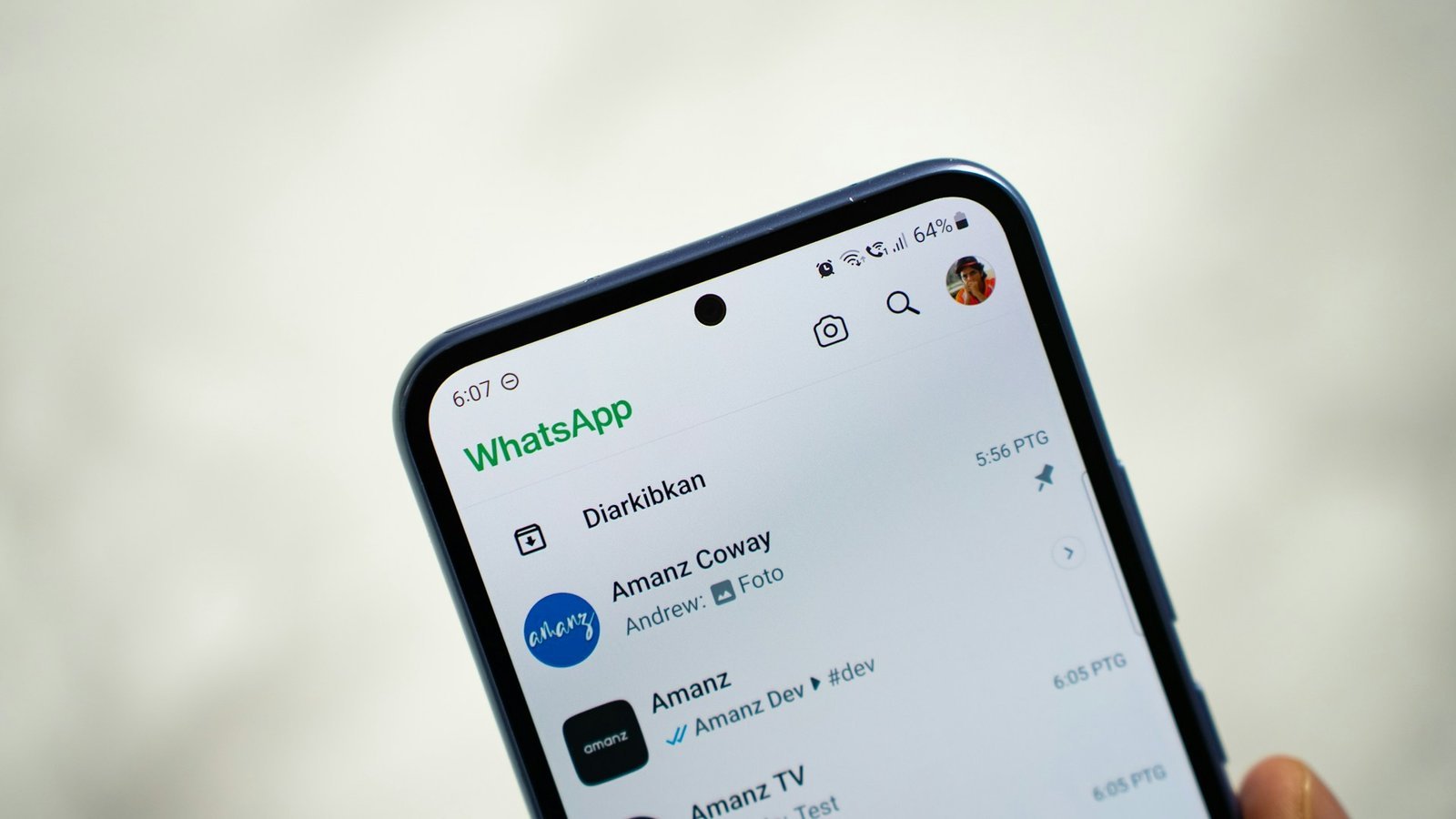
Im digitalen Zeitalter ist die Telefonnummer oft die wichtigste Visitenkarte. Ob nach einem Networking-Event, einem Vereinstreffen oder einer neuen beruflichen Bekanntschaft – der Austausch der WhatsApp-Nummer ist meist der erste Schritt für eine langfristige Verbindung. Doch wie landet die Nummer am schnellsten und sichersten im eigenen System?
Da WhatsApp eng mit dem Adressbuch Ihres Smartphones verknüpft ist, gibt es verschiedene Wege, neue Kontakte hinzuzufügen. In diesem Guide erfahren Sie, wie Sie neue Bekanntschaften auf Android und dem iPhone (iOS) effizient speichern.
Die drei Wege zum neuen Kontakt
WhatsApp bietet Ihnen mehrere Möglichkeiten, eine neue Person zu registrieren. Je nachdem, ob Sie die Nummer bereits per Nachricht erhalten haben oder die Person direkt vor Ihnen steht, eignet sich eine andere Methode.
-
Der manuelle Weg: Sie geben Namen und Nummer klassisch in das Telefonbuch ein.
-
Direkt aus einem Chat: Jemand hat Ihnen geschrieben, ist aber noch nicht gespeichert.
-
Der QR-Code: Die modernste und schnellste Methode für persönliches Netzwerken.
Schritt-für-Schritt: So fügen Sie Kontakte hinzu
Auf dem iPhone (iOS)
-
Über die App: Öffnen Sie WhatsApp und tippen Sie oben rechts auf das Stift-Symbol (Neuer Chat). Wählen Sie ganz oben „Neuer Kontakt“. Geben Sie den Namen und die Nummer ein und tippen Sie auf „Sichern“.
-
Aus einem unbekannten Chat: Wenn Ihnen eine unbekannte Nummer schreibt, erscheint oben im Chat-Fenster automatisch die Option „Zu Kontakten hinzufügen“. Tippen Sie darauf und wählen Sie „Neuen Kontakt erstellen“.
Auf Android-Geräten
-
Über die App: Tippen Sie auf das grüne Sprechblasen-Symbol unten rechts. Wählen Sie „Neuer Kontakt“. Sie werden nun in Ihr Google- oder Telefon-Adressbuch geleitet. Geben Sie die Daten ein und speichern Sie.
-
Aus einem unbekannten Chat: Tippen Sie oben im Chat auf die Nummer oder das Menü und wählen Sie „Zu Kontakten hinzufügen“.
Der Networking-Turbo: Der WhatsApp QR-Code
Wenn Sie direkt neben der Person stehen, ist das Abtippen von Nummern mühsam und fehleranfällig. Nutzen Sie stattdessen Ihren persönlichen QR-Code.
| Schritt | Was Sie tun müssen |
| 01 | Gehen Sie in die WhatsApp-Einstellungen. |
| 02 | Tippen Sie neben Ihrem Namen auf das kleine QR-Code-Symbol. |
| 03 | Lassen Sie Ihr Gegenüber den Code scannen. |
| 04 | Die Nummer wird automatisch erkannt und gespeichert. |
💡 Profi-Tipps für smartes Netzwerken
🏷️ Kontext ist alles
Speichern Sie Kontakte nicht nur mit dem Namen. Fügen Sie eine Notiz oder ein Kürzel hinzu, woher Sie die Person kennen (z. B. „Max Mustermann [Messe 2026]“). So wissen Sie auch in zwei Jahren noch genau, wer das ist.
🌍 Denken Sie global
Wenn Sie international netzwerken, speichern Sie Nummern immer im E.164-Format (z. B. +49 für Deutschland). Nur so erkennt WhatsApp den Kontakt zuverlässig, egal in welchem Land Sie sich befinden.
🔄 Der Aktualisierungs-Trick
Falls ein neuer Kontakt nicht auftaucht: Auf Android tippen Sie bei „Neuer Chat“ auf die drei Punkte und wählen „Aktualisieren“. Auf dem iPhone reicht oft ein Neustart der App.
📸 Visitenkarten-Shortcut
Nutzen Sie Apps, die physische Visitenkarten scannen und direkt in Ihr Adressbuch übertragen. Sobald der Kontakt im Telefonbuch ist, erscheint er automatisch in Ihrer WhatsApp-Liste.
🔒 Privatsphäre-Check
Denken Sie daran: Sobald Sie jemanden speichern, kann dieser (je nach Einstellung) Ihr Profilbild oder Ihren Status sehen. Prüfen Sie unter Einstellungen > Privatsphäre, ob diese Infos für „Meine Kontakte“ freigegeben sind.
Fazit
Das Hinzufügen neuer Kontakte ist die Basis für jedes Netzwerk. Während der manuelle Weg bewährt ist, stellt der QR-Code die schnellste Lösung für Begegnungen vor Ort dar. Durch eine saubere Benennung und die korrekte Ländervorwahl stellen Sie sicher, dass Ihre neuen Verbindungen jederzeit erreichbar bleiben.
