
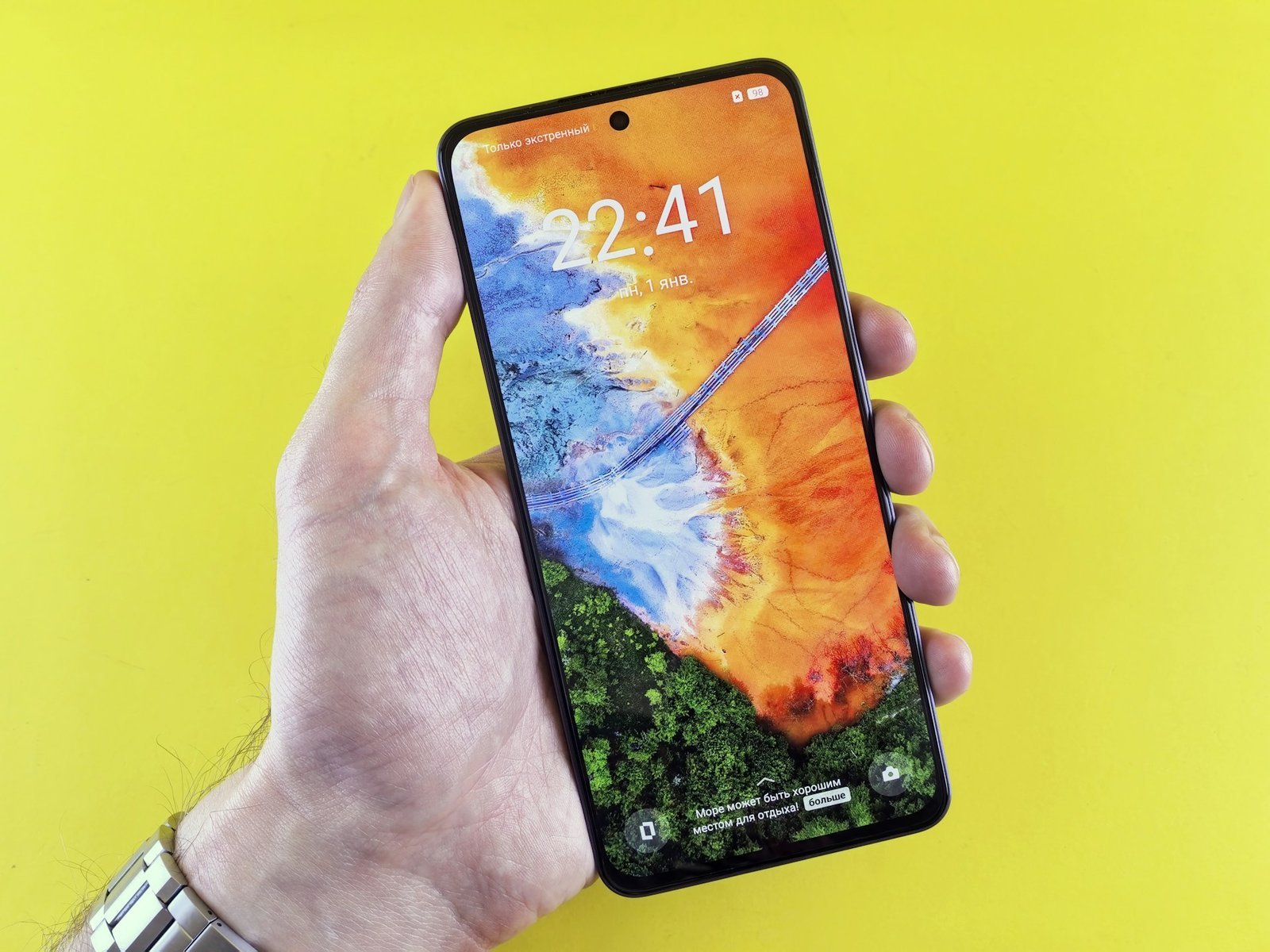
Früher waren Nachtaufnahmen mit dem Smartphone oft verrauscht, dunkel und unbrauchbar. Doch dank der rasanten Entwicklung der computergestützten Fotografie (Computational Photography) im Jahr 2026 gehören diese Probleme der Vergangenheit an. Moderne Android-Geräte können heute Licht einfangen, das für das menschliche Auge kaum noch sichtbar ist. Wer wissen möchte, wie man Android Nachtmodus für Fotos nutzt, muss verstehen, dass hier nicht nur die Linse, sondern vor allem die KI im Hintergrund arbeitet. In diesem Guide erfahren Sie, wie Sie das Maximum aus Ihren Nachtaufnahmen herausholen.
1. So funktioniert der Nachtmodus auf Ihrem Handy
Der Nachtmodus (oft “Night Sight”, “Nachtaufnahme” oder “Night Mode” genannt) macht nicht einfach nur ein längeres Foto. Stattdessen nimmt die Kamera innerhalb weniger Sekunden eine Serie von Bildern mit unterschiedlichen Belichtungszeiten auf. Die KI setzt diese Einzelbilder zusammen, reduziert das Rauschen und hellt dunkle Bereiche auf, ohne die Lichter (wie Straßenlaternen) zu überstrahlen.
Aktivierung:
-
Kamera-App öffnen: Wischen Sie in der Modus-Leiste zu “Mehr” oder direkt auf den Punkt Nacht.
-
Auto-Modus: Viele moderne Handys (wie die Google Pixel-Serie oder Samsung Galaxy S-Modelle) erkennen Dunkelheit automatisch und schalten den Nachtmodus von selbst ein. Achten Sie auf ein kleines Mond-Symbol im Sucher.
2. Die goldene Regel: Absolute Stabilität
Obwohl die Software heute viel Verwacklung ausgleichen kann, ist Stabilität der wichtigste Faktor für die Schärfe.
-
Ruhige Hand: Halten Sie das Handy mit beiden Händen fest und ziehen Sie die Ellenbogen nah an den Körper. Atmen Sie ruhig aus, während Sie den Auslöser drücken.
-
Stativ-Modus: Wenn Ihr Android-Handy erkennt, dass es absolut still steht (z.B. auf einem Stativ), verlängert es die Belichtungszeit oft von 2-3 Sekunden auf bis zu 30 Sekunden. Dies ermöglicht atemberaubende Aufnahmen des Sternenhimmels (Astrofotografie).
-
Anlehnen: Falls Sie kein Stativ haben, drücken Sie das Handy gegen eine Laterne, eine Mauer oder setzen Sie es auf festen Boden auf.
3. Profi-Apps für Nachtaufnahmen und Astrofotografie
Falls die Standard-App Ihres Herstellers keine guten Ergebnisse liefert, gibt es spezialisierte Apps, die im Jahr 2026 führend bei der Lichtausbeute sind:
| App | Stärken | Play Store Link |
| NeuralCam NightMode | Nutzt modernste KI-Algorithmen für extrem rauschfreie Nachtbilder. | Download |
| Google Kamera (Gcam Mod) | Bringt den legendären “Night Sight”-Modus der Pixel-Handys auf viele andere Android-Modelle. | Suche bei XDA Developers |
| DeepSky Camera | Spezialisiert auf die Aufnahme von Sternen und Galaxien im RAW-Format. | Download |
| Adobe Lightroom | Der Pro-Kameramodus erlaubt manuelle Langzeitbelichtungen im RAW-Format. | Download |
4. Tipps für bessere Komposition bei Nacht
Licht und Schatten spielen bei Dunkelheit eine viel größere Rolle als am Tag.
-
Lichtquellen suchen: Nutzen Sie das vorhandene Licht von Schaufenstern, Neonreklamen oder Straßenlampen, um Ihr Motiv gezielt auszuleuchten.
-
Fokus und Belichtung manuell anpassen: Tippen Sie auf den hellsten Bereich (z.B. eine Lampe) und ziehen Sie den Belichtungsregler leicht nach unten. So verhindern Sie, dass die Lichter “ausfressen” und das Bild zu künstlich hell wirkt.
-
Vordergrund nutzen: Ein beleuchtetes Objekt im Vordergrund verleiht der nächtlichen Szene Tiefe und einen professionellen Look.
5. Astrofotografie: Sterne fotografieren mit Android
Viele aktuelle Flaggschiff-Smartphones besitzen einen speziellen Astrofotografie-Modus. Um diesen zu nutzen:
-
Befestigen Sie das Handy auf einem Stativ.
-
Richten Sie es gen Himmel (weit weg von künstlichem Stadtlicht).
-
Aktivieren Sie den Nachtmodus. Sobald das Gerät erkennt, dass es sich nicht bewegt, erscheint oft ein Sternen-Symbol.
-
Der Verschluss bleibt nun mehrere Minuten offen, um das Licht ferner Galaxien einzufangen.
6. Häufige Fehler vermeiden
-
Blitz benutzen: Benutzen Sie den Blitz niemals für Landschaftsaufnahmen oder weit entfernte Objekte. Der Blitz reicht nur etwa 2-3 Meter weit und macht den Hintergrund im Nachtmodus pechschwarz.
-
Digitalzoom: Nachts ist das Rauschen in den Pixeln höher. Digitaler Zoom verstärkt dieses Rauschen extrem. Gehen Sie stattdessen näher ran.
-
Zu frühes Bewegen: Warten Sie nach dem Drücken des Auslösers unbedingt, bis die App Ihnen anzeigt, dass die Aufnahme abgeschlossen ist. Ein zu frühes Absetzen führt zu Matsch im Bild.
Fazit
Zu lernen, wie man Android Nachtmodus für Fotos nutzt, bedeutet, die Grenzen der Physik ein Stück weit zu verschieben. Mit der Kombination aus ruhiger Hand (oder Stativ) und der mächtigen KI-Unterstützung moderner Apps verwandeln Sie dunkle Szenen in leuchtende Erinnerungen. Nutzen Sie Apps wie NeuralCam für den extra Kick an Schärfe und experimentieren Sie mit manuellem Fokus, um die Magie der Nacht perfekt einzufangen.







