
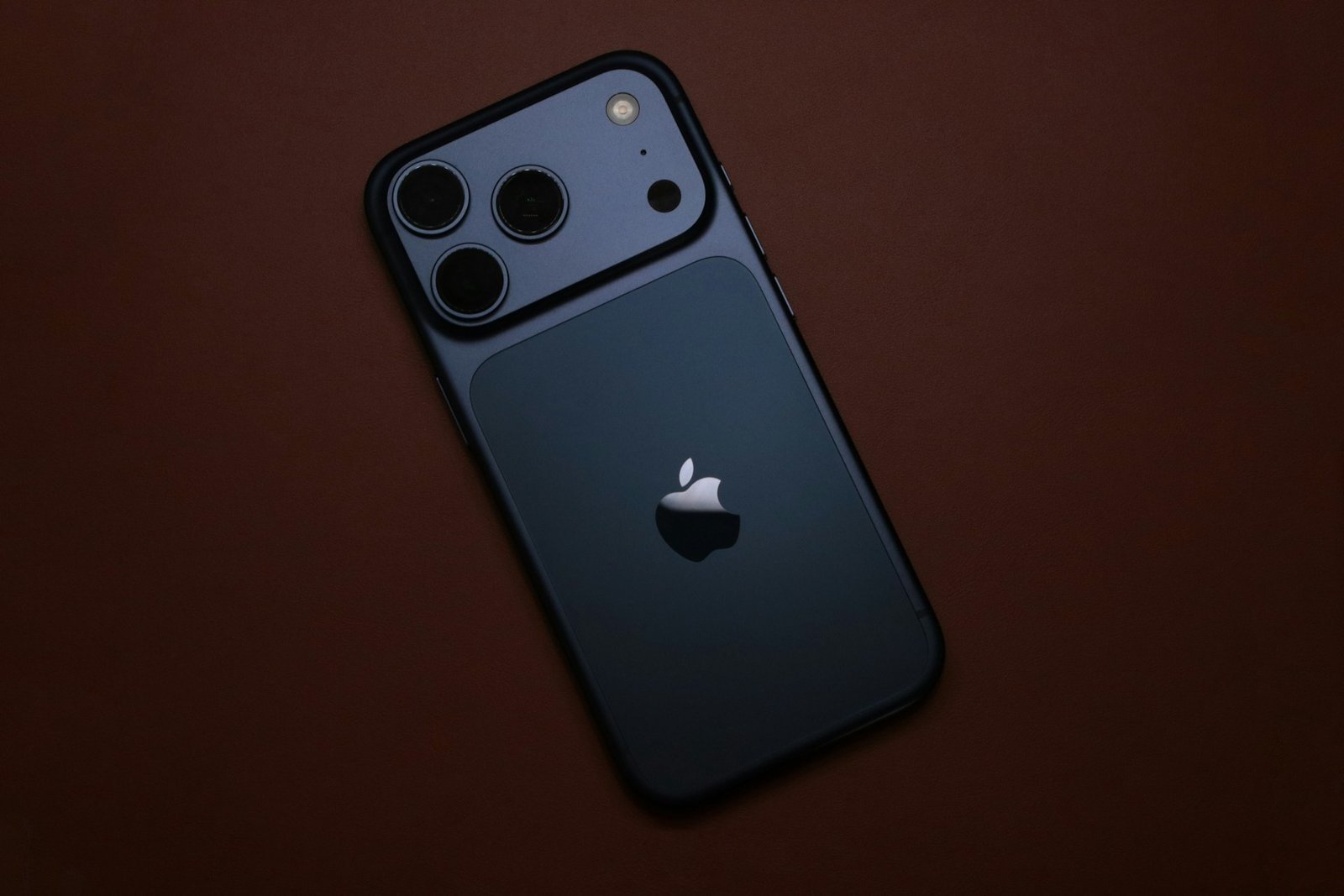
In der heutigen digitalen Landschaft ist das iPhone zu einem der wichtigsten Werkzeuge für Content Creator und professionelle Filmemacher geworden. Daher ist es von existenzieller Bedeutung zu wissen, wie man iPhone Videoaufnahmen optimiert. Während die Hardware-Leistung der Apple-Chips beeindruckend ist, entscheiden oft die manuellen Einstellungen über Bildrate, Belichtungskorrektur und das gewählte Farbprofil darüber, ob ein Video wie ein privater Schnappschuss oder wie eine hochwertige Produktion wirkt. Durch die richtige Abstimmung zwischen Lichtführung, digitaler Stabilisierung und professionellen Formaten wie ProRes oder HDR können Sie das volle visuelle Potenzial Ihres Geräts ausschöpfen.
In diesem ausführlichen Ratgeber analysieren wir die effektivsten Methoden, um Ihre Videoqualität systemweit zu steigern und technische Fehlerquellen systematisch zu eliminieren.
Warum die Wahl der richtigen Bildrate entscheidend ist
Die Bildrate (FPS) bestimmt maßgeblich den “Look” Ihres Videos. Wenn Sie iPhone Videoaufnahmen optimieren, sollten Sie die FPS an Ihr Zielmedium anpassen. Während 30 FPS oder 60 FPS ideal für flüssige Bewegungen in sozialen Medien sind, erzeugen 24 FPS den klassischen “Cinematic Look”, den wir aus dem Kino kennen. Eine bewusste Entscheidung verhindert ruckelnde Bewegungen und sorgt für eine professionelle Bewegungsunschärfe, die dem menschlichen Auge als besonders natürlich erscheint.
Methode 1: Auflösung und Bildrate im System festlegen
Die Standardeinstellungen sind oft ein Kompromiss zwischen Speicherplatz und Qualität. Für professionelle Ergebnisse sollten Sie diese anpassen.
-
Öffnen Sie die Einstellungen.
-
Navigieren Sie zu Kamera > Video aufnehmen.
-
Wählen Sie 4K bei 24 fps für Kinofilm-Ästhetik oder 4K bei 60 fps für maximale Flüssigkeit (ideal für Sportaufnahmen oder spätere Zeitlupen).
-
Aktivieren Sie HDR-Video (Auto HDR) für einen höheren Dynamikumfang, besonders bei Szenen mit starken Helligkeitsunterschieden.
-
Pro-Tipp: Aktivieren Sie bei neueren Pro-Modellen Apple ProRes. Dieses Format speichert deutlich mehr Farbinformationen und bietet maximale Flexibilität in der Post-Production (Achtung: hoher Speicherbedarf!).
Methode 2: Fokus und Belichtung während des Drehs sperren
Eines der größten Probleme bei Smartphone-Videos ist das ständige “Pumpen” des Fokus oder plötzliche Helligkeitsschwankungen.
-
Tippen Sie auf das wichtigste Objekt im Bild und halten Sie den Finger gedrückt, bis AE/AF-Sperre erscheint.
-
Wischen Sie neben dem Fokus-Quadrat nach oben oder unten, um die Helligkeit manuell zu korrigieren.
-
Dies stellt sicher, dass Belichtung und Schärfe während der gesamten Aufnahme konstant bleiben, selbst wenn sich Personen im Bild bewegen oder sich die Lichtverhältnisse im Hintergrund ändern.
Methode 3: Professionelle Apps für maximale Kontrolle
Wenn die native Kamera-App an ihre Grenzen stößt, bieten spezialisierte Tools Zugriff auf Funktionen, die sonst nur Profi-Kameras vorbehalten sind.
-
Blackmagic Cam: Die aktuell leistungsstärkste kostenlose App für Videografen. Sie bietet präzise Kontrolle über Verschlusswinkel, ISO, Weißabgleich und Audio-Pegel (Blackmagic Cam).
-
Filmic Pro: Der langjährige Standard für professionelle Filmaufnahmen auf dem iPhone mit Unterstützung für Log-Profile und externe Hardware (Filmic Pro).
-
LumaFusion: Die beste App für den Videoschnitt direkt am iPhone, um Ihre optimierten Aufnahmen professionell zu bearbeiten (LumaFusion).
Ergänzende Ressourcen und hilfreiche Links
-
Apple Support: Tipps zur Verwendung des Kinomodus (Cinematic Mode).
-
n8n: Automatisieren Sie den Transfer Ihrer großen Videodateien vom iPhone auf Ihren Videoschnitt-Server (n8n).
-
Moment: Hochwertige Anamorphot-Linsen und Filter, um den optischen Charakter Ihrer iPhone-Videos zu verändern.
Die Bedeutung der Tonqualität
Ein optimiertes Video besteht zu 50 % aus gutem Ton. Die internen Mikrofone des iPhones sind gut, stoßen aber bei Wind oder in lauten Umgebungen an ihre Grenzen. Nutzen Sie unter Einstellungen > Kamera > Ton aufnehmen die Option “Stereo”, aber ziehen Sie für professionelle Ergebnisse ein externes Ansteckmikrofon (Lavalier) oder ein Richtmikrofon in Betracht. Viele Profi-Apps wie Blackmagic Cam zeigen Ihnen Pegelanzeigen an, damit Sie sicherstellen können, dass Ihr Audio nicht übersteuert.
Häufig gestellte Fragen (FAQ)
Was bewirkt der Action-Modus? Der Action-Modus (verfügbar ab iPhone 14) nutzt eine extrem starke digitale Stabilisierung. Er ist ideal für Aufnahmen aus der Hand beim Laufen, erfordert jedoch viel Licht, da er einen großen Teil des Sensors für die Stabilisierungsberechnung nutzt.
Wie gehe ich mit Speicherplatzproblemen bei 4K/ProRes um? Nutzen Sie eine externe SSD, die Sie direkt an den USB-C-Anschluss (ab iPhone 15 Pro) anschließen. Viele Kamera-Apps erlauben es, das Videomaterial direkt auf den externen Speicher zu schreiben.
Sollte ich “Raster” beim Filmen verwenden? Ja, absolut. Unter “Einstellungen > Kamera > Raster” aktiviert, hilft es Ihnen, den Horizont gerade zu halten – ein schiefer Horizont ist der häufigste Fehler bei Amateur-Videos.







