
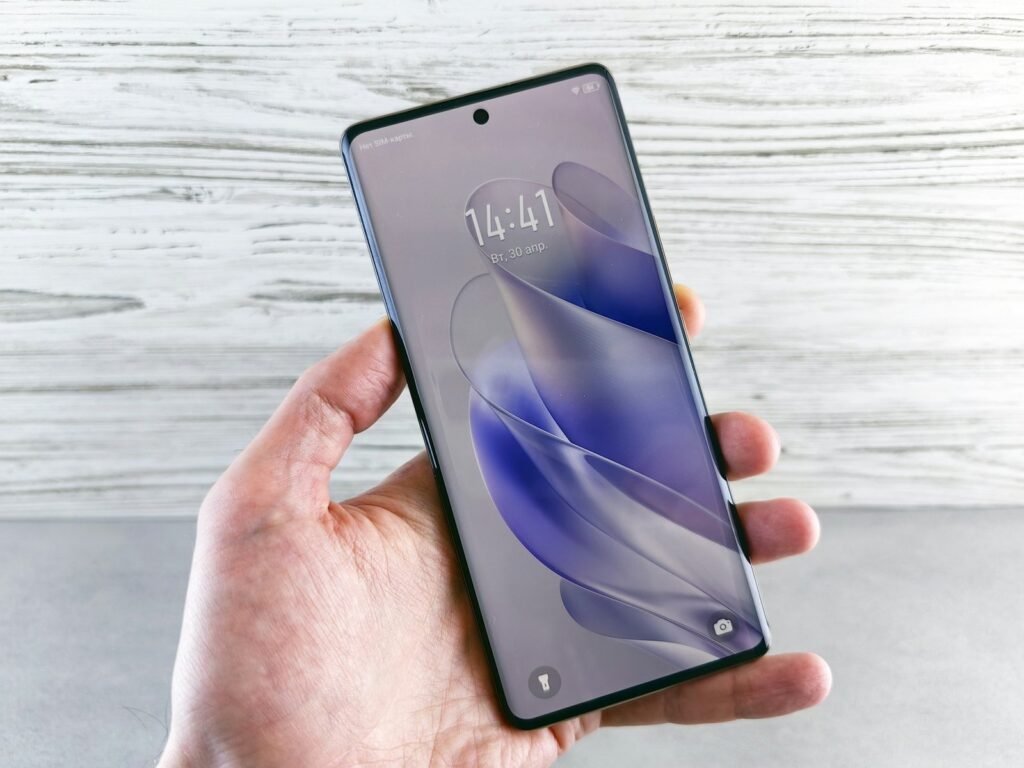
Lange Zeit war die Aufnahme im RAW-Format ausschließlich Profi-Kameras vorbehalten. Doch moderne Smartphones haben sich zu ernsthaften Werkzeugen für Fotografen entwickelt. Wer das Maximum aus der Kamera seines Smartphones herausholen möchte, kommt am “Rohdatenformat” nicht vorbei. Wenn Sie wissen wollen, wie man Android RAW-Formate nutzt, um atemberaubende Bilder mit extremem Dynamikumfang zu erstellen, ist dieser Guide genau das Richtige für Sie.
Was ist das RAW-Format überhaupt?
Im Gegensatz zum standardmäßigen JPEG-Format, bei dem die Software des Handys das Bild bereits bearbeitet (Kontrast, Schärfe, Sättigung) und anschließend komprimiert, speichert RAW alle ungefilterten Daten direkt vom Bildsensor.
-
JPEG: Ein fertiges “Gericht” – schnell serviert, aber man kann die Zutaten nicht mehr ändern.
-
RAW (meist DNG bei Android): Die “rohen Zutaten” – Sie entscheiden in der Nachbearbeitung selbst, wie das finale Bild aussehen soll.
1. Voraussetzungen: Unterstützt mein Handy RAW?
Nicht jedes Android-Smartphone kann von Haus aus RAW-Dateien speichern. Seit Android 5.0 (Lollipop) gibt es jedoch die Camera2 API, die dies technisch ermöglicht.
-
Oberklasse-Geräte: Flaggschiffe wie das Samsung Galaxy S24 Ultra, Google Pixel 8/9 Pro oder das Xiaomi 14 Ultra unterstützen RAW nativ in der Standard-Kamera-App.
-
Check: Öffnen Sie Ihre Kamera-App, gehen Sie in den Pro- oder Experten-Modus und suchen Sie in den Einstellungen nach “RAW-Kopien speichern” oder “Format”.
2. Die besten Apps für RAW-Aufnahmen und Bearbeitung
Falls Ihre vorinstallierte App kein RAW unterstützt oder Sie die Rohdaten professionell bearbeiten möchten, sind diese Apps unerlässlich:
| App | Funktion | Play Store Link |
| Adobe Lightroom | Profi-Kamera & RAW-Editor | Download |
| Snapseed | Kostenloser RAW-Entwickler von Google | Download |
| Open Camera | Open-Source Kamera mit RAW-Support | Download |
| Expert RAW | Spezial-App für Samsung Galaxy Geräte | Download |
3. Schritt-für-Schritt: RAW aktivieren und aufnehmen
Wenn Ihr Smartphone das Format unterstützt, folgen Sie diesen Schritten:
-
Pro-Modus öffnen: Die normale “Foto”-Automatik speichert fast immer nur JPEGs. Wechseln Sie in den manuellen Modus (Pro).
-
Format-Einstellung: Tippen Sie auf das Zahnrad-Symbol oder direkt auf das Format-Icon im Sucher. Wählen Sie RAW oder RAW + JPEG.
-
Belichtung manuell steuern: Im RAW-Modus ist es oft sinnvoll, die Belichtung leicht nach unten zu korrigieren, um Details in hellen Bereichen (Lichtern) zu retten.
-
Speicherplatz beachten: Eine RAW-Datei (DNG) ist oft 20 bis 40 MB groß – im Vergleich zu 3-5 MB bei einem JPEG.
4. Warum man Android RAW-Formate nutzen sollte: Die Vorteile
Der Aufwand der Nachbearbeitung lohnt sich aus mehreren Gründen:
-
Weißabgleich nachträglich ändern: Haben Sie bei Kunstlicht fotografiert und das Bild ist zu gelb? Im RAW-Format ändern Sie die Farbtemperatur verlustfrei.
-
Dynamikumfang: In einem Sonnenuntergang sind die Wolken oft zu hell und die Schatten zu dunkel. Im RAW-Format können Sie diese Details zurückholen.
-
Keine künstliche Nachschärfung: Smartphone-Software schärft Bilder oft unnatürlich nach. RAWs erlauben Ihnen, die Schärfe präzise selbst zu setzen.
5. Bearbeitung: Aus Rohdaten Kunstwerke machen
Eine RAW-Datei sieht direkt nach der Aufnahme oft flach und kontrastarm aus. Das ist gewollt! Sie müssen das Bild nun “entwickeln”.
-
Lightroom Mobile: Das mächtigste Tool für Android. Nutzen Sie den Regler für “Lichter” und “Schatten”, um den vollen Dynamikumfang auszuschöpfen.
-
Snapseed: Die kostenlose App von Google erkennt DNG-Dateien automatisch und öffnet ein spezielles “Entwickeln”-Menü, das Werkzeuge für Belichtung und Temperatur bietet.
6. Herausforderungen und Nachteile
-
Keine KI-Magie: Im Standard-Modus nutzen Handys “Computational Photography”. Ein einfaches RAW-Foto verzichtet darauf, weshalb es bei Dunkelheit mehr rauschen kann als ein optimiertes Nachtfoto.
-
Dateiverwaltung: RAW-Dateien werden in der Galerie oft doppelt angezeigt (einmal als Vorschau-JPEG, einmal als DNG). Das benötigt viel Speicherplatz.
Fazit
Das Wissen darüber, wie man Android RAW-Formate nutzt, hebt Ihre Smartphone-Fotografie auf ein völlig neues Level. Es ist der Schritt weg vom schnellen Schnappschuss hin zum bewussten Fotografieren. Während JPEGs für den Alltag perfekt sind, ist RAW die einzige Wahl für Landschaftsaufnahmen oder Bilder, die Sie später bearbeiten oder großformatig drucken möchten.