
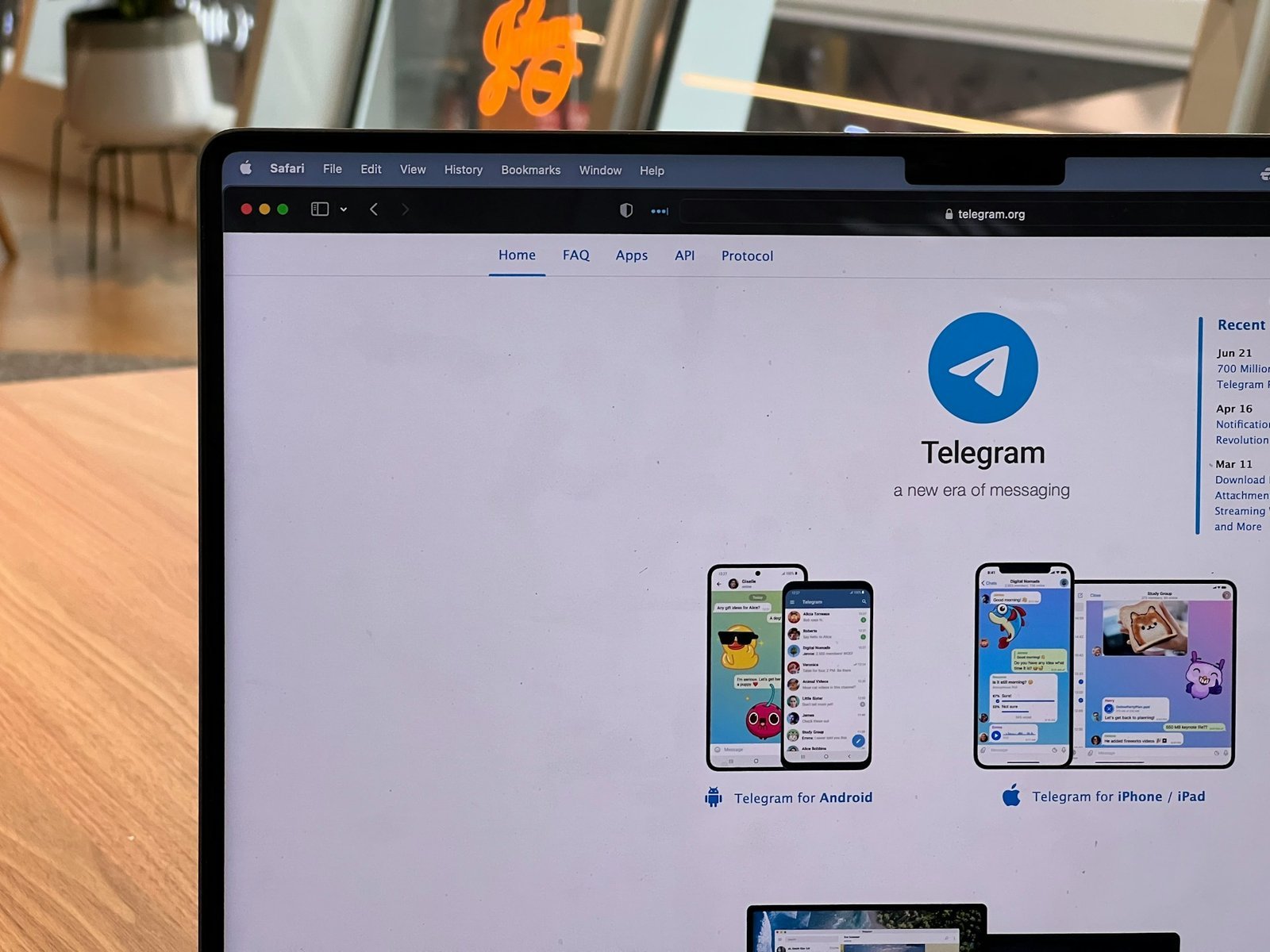
QR-Codes sind aus unserem Alltag nicht mehr wegzudenken – und auch bei Telegram spielen sie eine zentrale Rolle. Ob Sie sich blitzschnell am PC anmelden, neue Kontakte knüpfen oder einer spannenden Gruppe beitreten möchten: Der QR-Code ist Ihr digitaler Schlüssel. In diesem Guide zeigen wir Ihnen Schritt für Schritt, wie Sie QR-Codes in Telegram scannen, erstellen und optimal nutzen.
Warum QR-Codes bei Telegram nutzen?
Telegram hat die QR-Technologie tief in sein System integriert. Die Vorteile liegen auf der Hand:
-
Schneller Login: Keine Passwörter oder Telefonnummern am PC eintippen.
-
Privatsphäre: Kontakte hinzufügen, ohne die eigene Nummer preiszugeben.
-
Effizienz: Gruppenbeitritte mit nur einem Scan.
1. Telegram Web & Desktop: Der QR-Login
Der häufigste Anwendungsfall ist die Anmeldung an einem Computer. So verknüpfen Sie Ihre Geräte in Sekunden:
-
Am Computer: Öffnen Sie web.telegram.org oder die Telegram Desktop-App. Ein großer QR-Code erscheint auf dem Bildschirm.
-
Am Smartphone: Öffnen Sie Telegram und navigieren Sie zu Einstellungen > Geräte.
-
Verknüpfen: Tippen Sie auf den Button „Desktop-Gerät verknüpfen“.
-
Scannen: Richten Sie Ihre Handykamera auf den PC-Monitor. Die Anmeldung erfolgt sofort und automatisch.
2. Kontakte und Gruppen scannen
Wenn Sie einen QR-Code auf einer Visitenkarte, einem Plakat oder einem anderen Smartphone sehen:
-
Scanner öffnen: Gehen Sie in Telegram zu Einstellungen und tippen Sie oben links (iOS) oder im Menü (Android) auf das kleine QR-Symbol neben Ihrem Profilnamen.
-
Kamera-Modus: Tippen Sie unten auf den Button „QR-Code scannen“.
-
Erkennen: Sobald die Kamera den Code erfasst, öffnet Telegram direkt das Profil, den Bot oder die Gruppe.
3. QR-Code aus der Galerie scannen
Haben Sie einen QR-Code als Bilddatei erhalten? Sie müssen ihn nicht auf einem zweiten Gerät anzeigen, um ihn zu scannen:
-
Scanner starten: Öffnen Sie den Telegram-Scanner wie oben beschrieben (Einstellungen > QR-Symbol > QR-Code scannen).
-
Bild wählen: Tippen Sie im Kamera-Bildschirm auf das Galerie-Icon (meist in der Ecke).
-
Analysieren: Wählen Sie das Bild aus Ihrem Fotoalbum aus. Telegram erkennt den Code im Bild und führt die Aktion aus.
Profi-Tipp: Eigenen QR-Code gestalten
Wussten Sie, dass Sie Ihren eigenen Code personalisieren können?
-
Gehen Sie zu Einstellungen > QR-Symbol.
-
Hier können Sie aus verschiedenen Farbverläufen und Designs wählen.
-
Tippen Sie auf „QR-Code teilen“, um ihn direkt an Freunde zu senden oder in sozialen Medien zu posten.
Häufige Probleme und Lösungen (FAQ)
Die Kamera erkennt den Code nicht? Achten Sie auf ausreichend Licht und halten Sie das Handy ruhig. Manchmal hilft es, den Abstand zum Code leicht zu verändern.
Kein QR-Symbol in den Einstellungen? Stellen Sie sicher, dass Sie die aktuellste Version der Telegram-App (2026-Update) installiert haben. Prüfen Sie zudem, ob Sie in den Smartphone-Einstellungen der App den Zugriff auf die Kamera erlaubt haben.
Kann ich jeden QR-Code mit Telegram scannen? Nein. Der integrierte Scanner in den Telegram-Einstellungen ist speziell für Telegram-Links (t.me/...) optimiert. Für allgemeine Web-Links nutzen Sie am besten die Standard-Kamera-App Ihres Smartphones.
Fazit
Die QR-Funktionen von Telegram machen den Messenger noch komfortabler und sicherer. Ob für den schnellen Login am Arbeitsplatz oder das Networking auf Events – wer weiß, wie man QR-Codes richtig scannt, spart wertvolle Zeit.







