


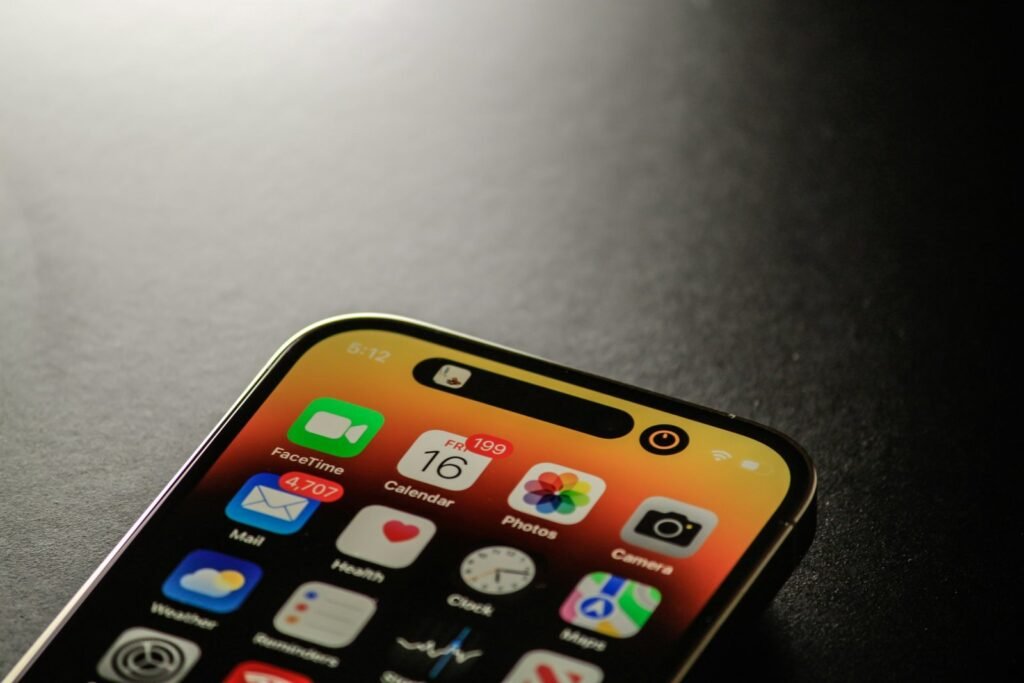
Das iPhone unter iOS 26 hat sich zu einem wahren Multitasking-Monster entwickelt. Während Nutzer in den frühen Tagen des mobilen Webs oft durch strenge Tab-Limits ausgebremst wurden, ermöglicht die moderne Architektur von Apple heute eine Browser-Erfahrung, die der eines Desktop-Rechners in nichts nachsteht. Doch auch wenn die Hardware immer potenter wird, stellt sich für Power-User die Frage: Wo liegt die Grenze, bevor das System instabil wird oder der Akku kapituliert?
In diesem Pembahasan erfahren Sie, wie viele Tabs Safari unter iOS 26 tatsächlich verwalten kann, wie das intelligente Speicher-Management im Hintergrund arbeitet und mit welchen Profi-Tricks Sie auch bei hunderten offenen Seiten den Überblick behalten.
Die Architektur der Tab-Verwaltung: Dynamisches Einfrieren
Safari nutzt ein hochkomplexes System, um Ressourcen zu schonen, ohne die Nutzererfahrung zu beeinträchtigen.
-
Das theoretische Limit: Unter iOS 26 liegt das harte Limit bei 500 Tabs pro Tab-Gruppe. Da Sie jedoch mehrere Tab-Gruppen erstellen können, ist die Gesamtzahl der offenen Seiten theoretisch fast unbegrenzt.
-
Intelligentes “Freezing”: Das iPhone hält nicht alle 500 Seiten gleichzeitig im Arbeitsspeicher (RAM). Inaktive Tabs werden “eingefroren” und bei Bedarf blitzschnell neu geladen. Dies schont die Batterie und sorgt dafür, dass das System flüssig bleibt.
-
Priorisierung: Tabs, die Medien abspielen (z. B. Musik oder Videos) oder Formulare enthalten, werden vom System länger aktiv gehalten als rein statische Informationsseiten.
Warum ein hohes Tab-Aufkommen die Produktivität (und den Akku) beeinflussen kann
Auch wenn Safari 500 Tabs “verträgt”, hat eine extreme Anzahl offener Seiten Auswirkungen. Jede geöffnete Seite verbraucht eine winzige Menge an Cache-Speicher. Bei hunderten Tabs summiert sich dies auf Gigabytes an Daten, die den lokalen Speicher Ihres iPhones belasten können. Zudem steigt das Risiko, dass die Übersicht verloren geht und Sie wertvolle Zeit mit dem Suchen nach Informationen verbringen, die eigentlich schon längst offen sind.
Technische Anleitung: Tabs effizient organisieren und aufräumen
Befolgen Sie diese Prozedur, um Ihr Safari-Erlebnis unter iOS 26 zu optimieren.
1. Tab-Gruppen für mehr Struktur nutzen
Statt alle Seiten in einem langen Feed zu sammeln, nutzen Sie Gruppen:
-
Öffnen Sie Safari und tippen Sie unten rechts auf das Tab-Symbol (zwei Quadrate).
-
Tippen Sie unten in der Mitte auf die Anzeige der Tabs (z. B. „X Tabs“ oder „Startseite“).
-
Wählen Sie „Neue leere Tab-Gruppe“, um Themen wie „Urlaub“, „Arbeit“ oder „Rezepte“ sauber zu trennen.
2. Das automatische Schließen aktivieren
Wenn Sie dazu neigen, Tabs zu „sammeln“:
-
Gehen Sie zu Einstellungen > Apps > Safari.
-
Tippen Sie auf Tabs schließen.
-
Wählen Sie zwischen „Nach einem Tag“, „Nach einer Woche“ oder „Nach einem Monat“. Safari räumt dann automatisch für Sie auf.
3. Tabs durchsuchen
Haben Sie den Überblick verloren?
-
Tippen Sie in Safari auf das Tab-Symbol.
-
Scrollen Sie ganz nach oben, um das Suchfeld einzublenden.
-
Geben Sie ein Stichwort ein, um sofort zum richtigen Tab zu springen.
Tips
-
Tabs fixieren: Halten Sie einen wichtigen Tab gedrückt und wählen Sie „Tab fixieren“. Er wandert ganz nach oben und bleibt immer griffbereit, egal wie viele andere Seiten Sie öffnen.
-
Alle Tabs auf einmal schließen: Halten Sie das Tab-Symbol (die zwei Quadrate) unten rechts gedrückt. Es erscheint ein Menü, mit dem Sie alle offenen Tabs mit einem einzigen Tippen schließen können.
-
iCloud-Tabs: Nutzen Sie die Funktion, Tabs von Ihrem Mac oder iPad auf dem iPhone zu sehen. So müssen Sie die Seite nicht erneut öffnen, sondern greifen auf die bestehende Sitzung zu.
-
Leseliste statt Tabs: Speichern Sie Artikel, die Sie später lesen wollen, in der Leseliste (Brillen-Symbol). Das entlastet die Tab-Übersicht und schont den Arbeitsspeicher.
-
Hilfe in Hamburg: Wenn Safari bei Ihnen trotz weniger Tabs häufig abstürzt oder sehr langsam reagiert, könnte ein tiefer liegendes Softwareproblem vorliegen. Besuchen Sie den Apple Jungfernstieg oder den Apple Alstertal. Die Experten vor Ort können eine Diagnose Ihres Systems durchführen und prüfen, ob korrupte Webseitendaten den Browser blockieren.
FAQ
1. Verlangsamen viele offene Tabs mein iPhone? Dank der “Freezing”-Technologie von iOS 26 spüren Sie im Alltag kaum eine Verlangsamung des Systems. Lediglich der Wechsel zwischen sehr vielen Tabs kann bei älteren Modellen zu kurzen Verzögerungen beim Neuladen führen.
2. Was passiert, wenn ich das 500-Tab-Limit erreiche? Safari erlaubt es Ihnen dann nicht mehr, einen neuen Tab zu öffnen, ohne einen alten zu schließen. Sie erhalten einen entsprechenden Hinweis.
3. Gehen meine Tabs verloren, wenn das iPhone abstürzt? In der Regel nein. Safari stellt die letzte Sitzung automatisch wieder her. Zur Sicherheit empfiehlt sich jedoch die Nutzung von Tab-Gruppen, da diese fest in der iCloud gespeichert werden.
4. Verbrauchen Tabs im Hintergrund mobiles Datenvolumen? Nein, sobald ein Tab eingefroren ist, findet kein Datenaustausch mehr statt, es sei denn, eine Webseite nutzt spezielle Hintergrund-Aktualisierungen (was Safari meist unterbindet).
5. Kann ich Tabs zwischen Tab-Gruppen verschieben? Ja. Halten Sie einen Tab in der Übersicht gedrückt und wählen Sie „In Tab-Gruppe bewegen“.
Souveräne Navigation durch das mobile Web
Das iPhone bietet Ihnen unter iOS 26 die Freiheit, so viele Informationen gleichzeitig offen zu halten, wie Sie für Ihren digitalen Alltag benötigen. Die magische Grenze von 500 Tabs ist für die meisten Nutzer kaum erreichbar, dient aber als Sicherheitsnetz für die Systemstabilität. Durch den cleveren Einsatz von Tab-Gruppen und automatischen Aufräumfunktionen verwandeln Sie Safari von einer unübersichtlichen Liste in ein perfekt organisiertes Wissensarchiv.