
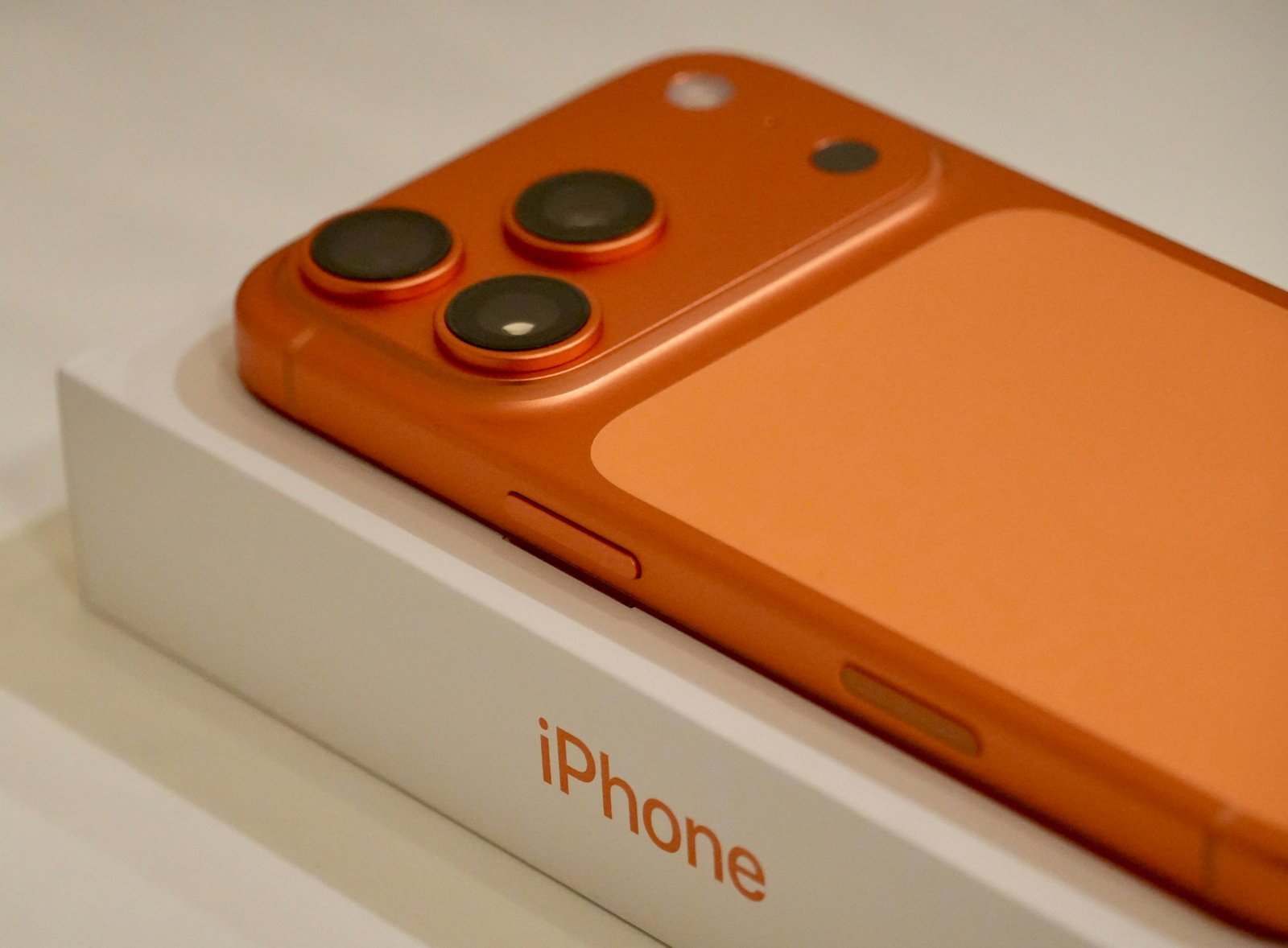
In der hochgradig vernetzten Ära von iOS 26 ist der Umstieg von einem Samsung Galaxy auf ein iPhone ein präzise choreografierter Prozess. Die Systemarchitektur von Apple wurde so optimiert, dass die Barrieren zwischen den Betriebssystemen fast vollständig verschwinden. Das Herzstück dieser Migration ist eine direkte Peer-to-Peer-Verschlüsselung, die eine sichere Datenbrücke zwischen der Android-Hardware und dem iPhone schlägt. Dabei werden nicht nur Kontakte und Fotos übertragen, sondern auch komplexe Datenstrukturen wie WhatsApp-Verläufe, Google-Account-Verknüpfungen und sogar individuelle Bedienungshilfen-Einstellungen.
In diesem Pembahasan erfahren Sie, wie Sie die App „Auf iOS übertragen“ (Move to iOS) perfekt einsetzen, warum die Vorbereitung Ihres Samsung-Geräts über den Erfolg entscheidet und wie Sie unter iOS 26 sicherstellen, dass Ihre digitale Identität nahtlos in das neue Ökosystem übergeht.
Die Architektur der Migration: Peer-to-Peer und Hybrid-Sync
Der Transferprozess unter iOS 26 basiert auf einer hybriden Logik, um Geschwindigkeit und Datenintegrität zu maximieren:
-
Lokales Mesh-Netzwerk: Das iPhone erstellt während der Einrichtung einen temporären, hochgesicherten WLAN-Hotspot. Das Samsung-Gerät verbindet sich direkt mit diesem Netzwerk, was Übertragungsraten ermöglicht, die weit über herkömmliche Cloud-Uploads hinausgehen.
-
Intelligentes App-Matching: Da Android-Apps nicht direkt auf iOS laufen, scannt das System Ihre installierten Samsung-Apps und bietet Ihnen an, die entsprechenden iOS-Pendants automatisch aus dem App Store zu laden.
-
Dateiformat-Integration: iOS 26 erkennt Samsung-spezifische Medienformate und bettet sie so ein, dass Metadaten wie Zeitstempel und Geotags in der neuen Fotos-App erhalten bleiben.
Warum ein strukturierter Wechsel Ihre Datensouveränität schützt
Ein Betriebssystemwechsel ist der ideale Zeitpunkt für eine „digitale Entschlackung“. Anstatt Altlasten ungeprüft zu kopieren, erlaubt der geführte Prozess unter iOS 26 eine selektive Übernahme. Dies schützt Ihren Speicherplatz und sorgt dafür, dass Ihre Privatsphäre-Einstellungen im Apple-Ökosystem von Anfang an korrekt konfiguriert sind. Besonders im Hamburger Berufsalltag ist die nahtlose Übernahme von Kalendern und geschäftlichen Kontakten der Schlüssel zur sofortigen Einsatzbereitschaft Ihrer neuen Hardware.
Technische Anleitung: Daten sicher von Samsung auf das iPhone übertragen
Befolgen Sie diese Prozedur Schritt für Schritt während der Ersteinrichtung Ihres iPhones.
1. Vorbereitung auf dem Samsung-Gerät
-
Laden Sie die App „Auf iOS übertragen“ (Move to iOS) aus dem Google Play Store.
-
Stellen Sie sicher, dass WLAN aktiviert ist und beide Geräte an das Stromnetz angeschlossen sind.
-
Deaktivieren Sie auf dem Samsung-Handy mobile Daten und Funktionen wie den „Smart Network Switch“, um Verbindungsabbrüche zum iPhone-Hotspot zu vermeiden.
2. Den Transfer am iPhone einleiten
-
Schalten Sie Ihr neues iPhone ein und beginnen Sie mit dem Setup, bis Sie zum Bildschirm „Apps & Daten“ gelangen.
-
Wählen Sie die Option „Daten von Android übertragen“.
-
Ein sechs- oder zehnstelliger Code erscheint auf dem iPhone-Display.
3. Die Übertragung durchführen
-
Öffnen Sie die App auf dem Samsung-Handy und geben Sie den Code vom iPhone ein.
-
Wählen Sie die gewünschten Inhalte aus (Kontakte, Nachrichten, Fotos, Google-Account, WhatsApp).
-
Tippen Sie auf „Weiter“ und warten Sie, bis der Fortschrittsbalken auf dem iPhone abgeschlossen ist – auch wenn das Samsung-Handy vorher anzeigt, dass es fertig ist.
Tips
-
WhatsApp-Migration: Der WhatsApp-Umzug ist tief integriert. Stellen Sie sicher, dass WhatsApp auf dem Samsung-Gerät auf dem neuesten Stand ist, um Ihre Chat-Verläufe inklusive Medien verlustfrei zu sichern.
-
Flugmodus-Trick: Aktivieren Sie den Flugmodus auf dem Samsung-Gerät und schalten Sie danach nur WLAN wieder ein. Dies verhindert, dass eingehende Anrufe den sensiblen Transferprozess unterbrechen.
-
Google Photos Backup: Wenn Ihre Mediathek extrem groß ist (über 200 GB), nutzen Sie Google Photos auf dem iPhone. So müssen Sie die Bilder nicht physisch kopieren, sondern greifen einfach über die Cloud darauf zu, was den Umzug massiv beschleunigt.
-
SIM-Karten-Check: Prüfen Sie, ob Sie Ihre Samsung-Nummer direkt als eSIM auf das neue iPhone übertragen können. Viele Anbieter in Hamburg unterstützen diesen digitalen Wechsel direkt während des Setups.
-
Support in der Hansestadt: Falls die Verbindung zwischen den Systemen abbricht oder der Code nicht akzeptiert wird, helfen Experten. Besuchen Sie den Apple Jungfernstieg oder das Apple Alstertal in Hamburg. Die Techniker vor Ort können über spezielle Netzwerk-Konfigurationen unter iOS 26 helfen, hartnäckige Migrationsprobleme zu lösen.
FAQ
1. Werden meine bezahlten Samsung-Apps übertragen? Nein. Käufe im Google Play Store sind nicht auf den App Store übertragbar. Sie müssen kostenpflichtige Apps auf dem iPhone erneut erwerben. Viele Abos (wie Netflix) funktionieren jedoch plattformübergreifend.
2. Was passiert mit meinen Lesezeichen in Chrome? Wenn Sie die Option „Google Account“ wählen, werden Ihre Chrome-Lesezeichen und Passwörter in Safari unter iOS 26 integriert.
3. Wie lange dauert der Umzug insgesamt? Das hängt massiv von der Menge Ihrer Videos und Fotos ab. Bei 128 GB Daten sollten Sie etwa 45 bis 90 Minuten einplanen.
4. Kann ich den Transfer nach der Einrichtung nachholen? Nein, die integrierte Migration funktioniert nur während des ersten Setups. Um sie später zu nutzen, müssten Sie das iPhone unter Einstellungen > Allgemein > Übertragen oder Zurücksetzen erneut löschen.
5. Werden meine Dokumente auf der SD-Karte mitgenommen? Ja, die App scannt sowohl den internen Speicher als auch die eingelegte SD-Karte Ihres Samsung-Geräts nach übertragbaren Inhalten.
Souveräner Systemwechsel für maximale Performance
Der Umstieg von Samsung zu Apple unter iOS 26 markiert den Beginn einer neuen digitalen Ära für Sie. Durch die Nutzung der spezialisierten Migrations-Tools stellen Sie sicher, dass Ihre wichtigsten Erinnerungen und Kontakte den Sprung über die Systemgrenzen hinweg sicher überstehen. Genießen Sie die neue Hardware und die tiefe Integration des Apple-Ökosystems, während Ihr iPhone sich von der ersten Minute an wie Ihr gewohntes digitales Zuhause anfühlt – perfekt eingerichtet und bereit für Ihre Projekte in Hamburg.







