


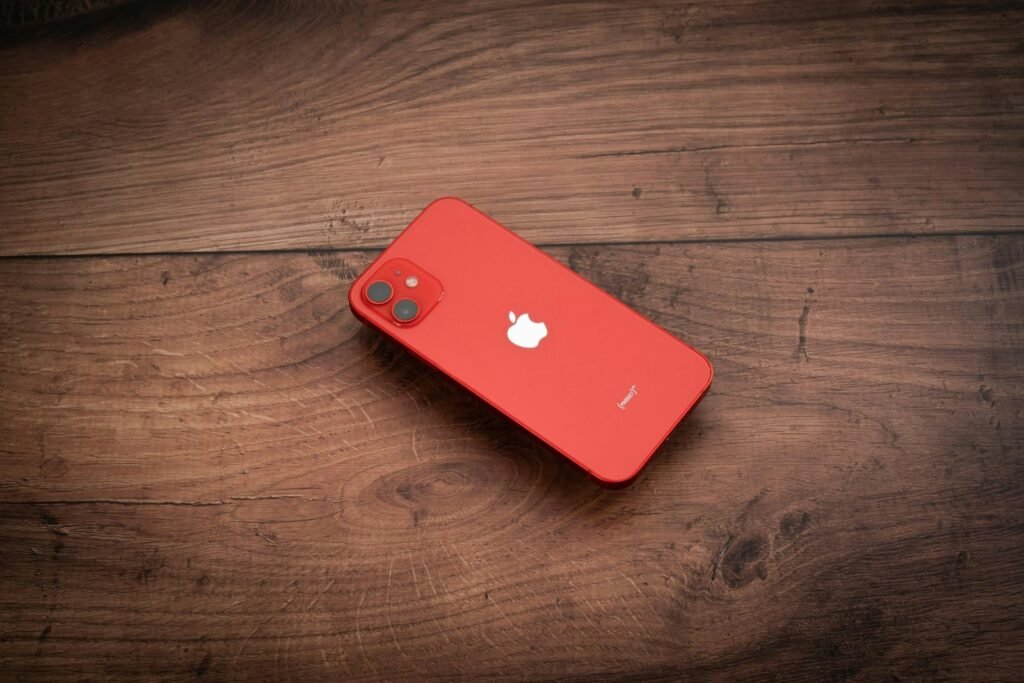
In der hochmodernen Architektur von iOS 26 ist ein Reset weit mehr als nur ein technisches Hilfsmittel – es ist die wichtigste Wartungsmaßnahme, um die Systemintegrität und Performance Ihres iPhones langfristig zu sichern. Ob Ihr Gerät eingefroren ist, eine App den Dienst quittiert oder Sie Ihr iPhone für einen Nachfolger vorbereiten: Das System bietet präzise abgestufte Reset-Methoden, die vom einfachen Leeren des Arbeitsspeichers bis zur vollständigen Löschung der kryptografischen Schlüssel im Secure Enclave reichen.
In diesem Pembahasan erfahren Sie, wie Sie Software-Fehler systematisch eliminieren, welche Tastenkombinationen in Notsituationen wirklich helfen und wie Sie einen Werksreset durchführen, ohne Ihre wertvollen Daten zu verlieren.
Die Architektur der Wiederherstellung: Drei Stufen für jede Situation
Apple hat iOS 26 so konzipiert, dass Sie die Kontrolle über die Tiefe des Eingriffs behalten.
-
Soft-Reset (Neustart): Hierbei werden alle aktiven Prozesse geordnet beendet. Es ist die erste Wahl bei kleinen Fehlern oder wenn das iPhone ungewöhnlich warm wird.
-
Hard-Reset (Erzwungener Neustart): Diese Methode greift auf Hardware-Ebene ein. Sie unterbricht kurzzeitig die Stromzufuhr zu den Hauptkomponenten, um das System zu einem Neustart zu zwingen – essenziell bei einem komplett schwarzen oder „eingefrorenen“ Bildschirm.
-
Werksreset (Vollständige Löschung): Hierbei wird das iPhone in den Auslieferungszustand versetzt. Alle persönlichen Daten werden gelöscht und das Betriebssystem wird frisch aufgesetzt.
Warum ein systematischer Reset die Effizienz steigert
Ein iPhone sammelt über die Zeit temporäre Datenmengen an, die den Prozessor belasten können. Durch einen gezielten Reset werden Cache-Fehler behoben und die Hintergrundprozesse neu sortiert. Unter iOS 26 ist dieser Prozess so optimiert, dass selbst nach einem vollständigen Reset die Wiederherstellung aus der iCloud schneller und nahtloser funktioniert als je zuvor.
Technische Anleitung: Schritt-für-Schritt zum Ziel
Befolgen Sie diese Prozeduren je nach Problemstellung Ihres Geräts.
1. Der klassische Soft-Reset (Neustart)
Nutzen Sie dies bei kleinen Software-Hängern:
-
Halten Sie die Seitentaste und gleichzeitig die Lauter- oder Leiser-Taste gedrückt.
-
Bewegen Sie den Schieberegler „Ausschalten“ nach rechts.
-
Warten Sie ca. 30 Sekunden, bis das Gerät komplett aus ist.
-
Halten Sie die Seitentaste erneut gedrückt, bis das Apple-Logo erscheint.
2. Der Hard-Reset (Wenn nichts mehr geht)
Diese Kombination muss zügig und nacheinander ausgeführt werden:
-
Drücken Sie kurz die Lauter-Taste.
-
Drücken Sie kurz die Leiser-Taste.
-
Halten Sie nun die Seitentaste so lange gedrückt (ca. 10–15 Sekunden), bis das Display schwarz wird und das Apple-Logo von selbst wieder erscheint. Ignorieren Sie den Schieberegler während dieses Vorgangs.
3. Der Werksreset (Inhalte & Einstellungen löschen)
Vorbereitung für den Verkauf oder bei massiven Fehlern:
-
Erstellen Sie ein aktuelles Backup unter Einstellungen > [Ihr Name] > iCloud > iCloud-Backup.
-
Gehen Sie zu Einstellungen > Allgemein.
-
Wählen Sie iPhone übertragen/zurücksetzen.
-
Tippen Sie auf Alle Inhalte & Einstellungen löschen.
-
Geben Sie Ihren Geräte-Code und Ihr Apple-ID-Passwort ein, um die Aktivierungssperre zu entfernen.
Tips
-
Netzwerkeinstellungen zurücksetzen: Wenn nur Ihr WLAN oder Bluetooth Probleme macht, nutzen Sie unter Zurücksetzen die Option „Netzwerkeinstellungen“. Dabei bleiben Ihre Fotos und Apps erhalten, nur Passwörter für WLAN müssen neu eingegeben werden.
-
Backup-Check: Verlassen Sie sich nicht auf das automatische Backup. Stoßen Sie es unter iOS 26 manuell an, bevor Sie den Werksreset starten.
-
Akkustand: Ein Reset-Vorgang, besonders der Werksreset, benötigt viel Energie. Stellen Sie sicher, dass Ihr iPhone mindestens zu 50 % geladen ist oder am Stromnetz hängt.
-
eSIM-Profile: Beim Löschen werden Sie gefragt, ob Sie Ihre eSIM behalten möchten. Wählen Sie „Behalten“, wenn Sie das iPhone nach dem Reset selbst weiter nutzen wollen.
-
Support in Hamburg: Falls Ihr iPhone nach einem Reset in einer Bootschleife hängen bleibt, helfen die Experten am Apple Jungfernstieg oder im Apple Alstertal. Die Techniker können dort über den DFU-Modus (Device Firmware Update) eine Tiefenreparatur des Systems durchführen.
FAQ
1. Gehen beim Hard-Reset meine Daten verloren? Nein. Ein Hard-Reset ist lediglich ein erzwungener Neustart der Hardware. Alle gespeicherten Inhalte wie Fotos und Nachrichten bleiben unberührt.
2. Was mache ich, wenn ich meinen Sperrcode vergessen habe? In diesem Fall müssen Sie das iPhone über einen Mac oder PC in den Wartungszustand versetzen und komplett zurücksetzen. Ein Zugriff auf die Daten ohne Code ist aus Sicherheitsgründen nicht möglich.
3. Wie lange dauert ein Werksreset unter iOS 26? Dank des schnellen Flash-Speichers dauert das Löschen meist weniger als drei Minuten. Die anschließende Ersteinrichtung nimmt jedoch mehr Zeit in Anspruch.
4. Hilft ein Reset gegen Akku-Probleme? Ja, oft. Wenn Apps im Hintergrund hängen und den Akku leersaugen, beendet ein Hard-Reset diese Prozesse radikal und kalibriert die Energieverwaltung neu.
5. Kann ich den Reset abbrechen? Einen Soft- oder Hard-Reset können Sie nicht abbrechen, sobald er läuft. Ein Werksreset darf unter keinen Umständen unterbrochen werden (z. B. durch Akku-Entleerung), da dies die Firmware beschädigen kann.
Souveräne Kontrolle über Ihre Hardware
Das Beherrschen der verschiedenen Reset-Methoden ist der Schlüssel zu einem stressfreien Umgang mit Ihrem iPhone. Unter iOS 26 ist das System zwar extrem stabil, doch die Fähigkeit, in Notsituationen selbstständig reagieren zu können, spart Zeit und den Weg zum Service. Nutzen Sie diese Werkzeuge weise, um Ihr digitales Erlebnis stets flüssig und sicher zu halten.