
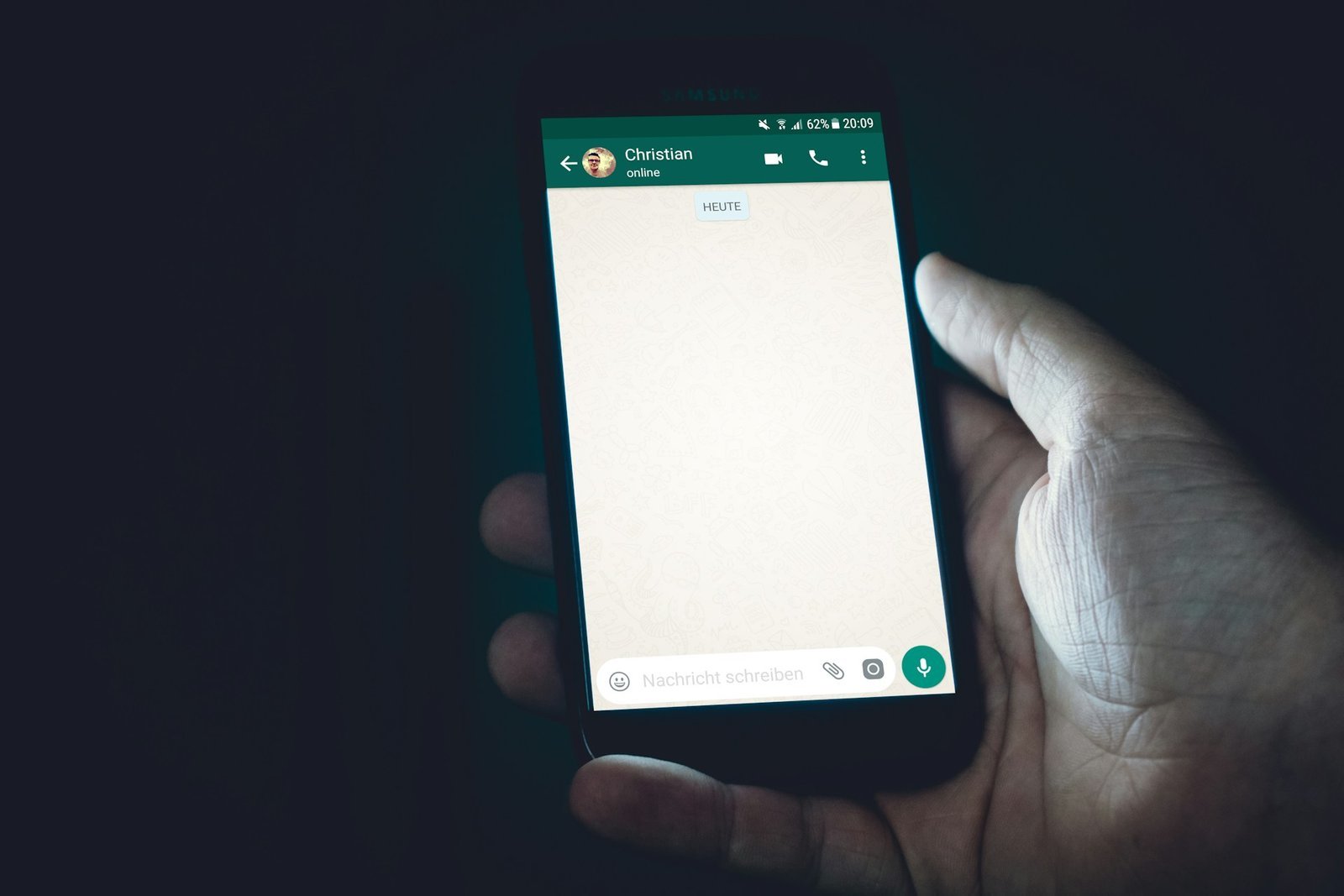
WhatsApp ist die weltweit führende App für Nachrichten, Anrufe und den Austausch von Medien. Ob Sie ein brandneues Gerät besitzen oder den Messenger nach einer Pause neu installieren möchten – der Prozess ist darauf ausgelegt, schnell und unkompliziert zu sein. Da WhatsApp eng mit Ihrer Mobilfunknummer verknüpft ist, dient Ihr Smartphone gleichzeitig als Identitätsnachweis.
In diesem Guide führen wir Sie sicher durch die Installation auf den beiden gängigsten Systemen: Android und dem iPhone (iOS).
Vorbereitungen für den Start
Bevor Sie mit dem Download beginnen, stellen Sie sicher, dass folgende Voraussetzungen erfüllt sind:
-
Internetverbindung: Eine stabile WLAN-Verbindung ist ideal, um mobiles Datenvolumen zu sparen.
-
Aktive SIM-Karte: Sie müssen SMS empfangen können, um Ihre Nummer zu verifizieren.
-
Speicherplatz: Planen Sie etwa 100 bis 200 MB für die App ein (zusätzlicher Platz wird später für Medien benötigt).
Die Installation auf Android und iPhone
Der Weg zur App führt immer über den offiziellen Store Ihres Betriebssystems.
Anleitung für Android (Samsung, Google Pixel, Xiaomi etc.)
-
Öffnen Sie den Google Play Store.
-
Geben Sie in der Suchleiste oben „WhatsApp“ ein.
-
Wählen Sie den „WhatsApp Messenger“ aus und tippen Sie auf Installieren.
-
Nach dem Download tippen Sie auf Öffnen.
Anleitung für das iPhone (iOS)
-
Öffnen Sie den App Store.
-
Tippen Sie unten rechts auf die Lupe (Suchen) und geben Sie „WhatsApp“ ein.
-
Tippen Sie bei der App auf Laden (eventuell ist eine Bestätigung per FaceID oder Passwort nötig).
-
Tippen Sie nach der Installation auf Öffnen.
Die Ersteinrichtung: Konto verifizieren
Sobald die App gestartet ist, müssen Sie Ihr Konto aktivieren:
-
Zustimmen: Akzeptieren Sie die Nutzungsbedingungen.
-
Nummer eingeben: Wählen Sie Ihr Land aus und geben Sie Ihre Mobilfunknummer ohne die erste „0“ ein.
-
Code eingeben: Sie erhalten eine SMS mit einem 6-stelligen Code. Geben Sie diesen in die App ein.
-
Profil: Geben Sie Ihren Namen ein und laden Sie ein Profilbild hoch.
💡 Top-Tricks für den perfekten Start
-
Das automatische Backup aktivieren ☁️
Gehen Sie sofort nach der Einrichtung zu Einstellungen > Chats > Chat-Backup. Verknüpfen Sie Ihr Konto mit Google Drive (Android) oder der iCloud (iPhone). So gehen Ihre Nachrichten niemals verloren, falls das Handy kaputtgeht oder verloren wird. -
Die Privatsphäre von Beginn an schützen 👤
Standardmäßig kann jeder sehen, wann Sie zuletzt online waren. Ändern Sie dies unter Einstellungen > Privatsphäre. Stellen Sie den „Zuletzt online“-Status und das Profilbild auf „Meine Kontakte“, damit Fremde keine Infos über Sie sammeln können. -
Zwei-Faktor-Authentifizierung einschalten 🔐
Sichern Sie Ihr Konto zusätzlich ab, indem Sie unter Einstellungen > Konto > Verifizierung in zwei Schritten eine PIN festlegen. Dies verhindert, dass jemand Ihre Nummer auf einem anderen Gerät missbräuchlich registriert. -
Medien-Download einschränken 📉
Um Ihr Datenvolumen zu schonen, sollten Sie unter Einstellungen > Speicher und Daten festlegen, dass Fotos und Videos nur im WLAN automatisch heruntergeladen werden. So behalten Sie die volle Kontrolle über Ihren Verbrauch. -
Kontakte synchronisieren 📱
Erlauben Sie WhatsApp beim ersten Start den Zugriff auf Ihr Adressbuch. Nur so kann die App Ihre Freunde automatisch finden und Ihnen anzeigen, wer bereits WhatsApp nutzt.
Fazit
Die Installation von WhatsApp ist in wenigen Minuten erledigt. Der entscheidende Teil ist nicht der Download selbst, sondern die korrekte Absicherung Ihres Kontos direkt nach dem ersten Start. Wenn Sie das Backup und die Privatsphäre-Einstellungen sofort konfigurieren, steht einer sicheren und reibungslosen Kommunikation nichts mehr im Weg.
