
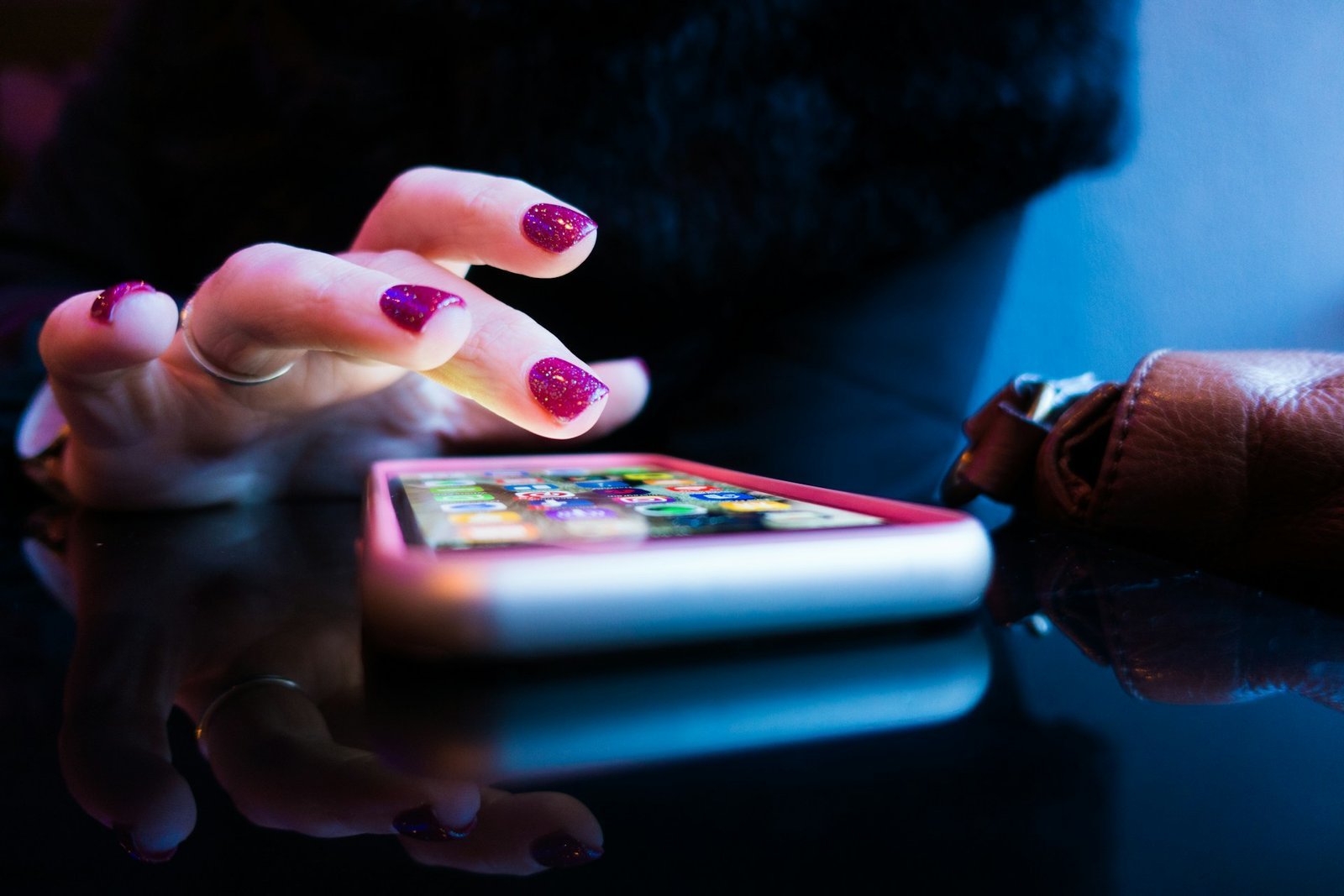
Der Sperrcode ist das digitale Vorhängeschloss Ihres iPhones. Er schützt nicht nur Ihre privaten Fotos und Nachrichten, sondern ist auch die letzte Instanz für sensible Bereiche wie den Apple Schlüsselbund, Kreditkartendaten in Apple Pay und die Sicherheit Ihrer Apple-ID. Während biometrische Verfahren wie Face ID oder Touch ID den Alltag komfortabler machen, bildet der numerische oder alphanumerische Code das Fundament der Verschlüsselung Ihres Geräts. In einer Welt, in der „Shoulder Surfing“ (das Ausspähen des Codes über die Schulter) eine reale Gefahr darstellt, ist das regelmäßige Aktualisieren oder Verstärken des Codes eine der effektivsten Sicherheitsmaßnahmen.
In diesem Leitfaden erfahren Sie, wie Sie Ihren Code in den Einstellungen ändern, warum ein sechsstelliger Code sicherer ist als ein vierstelliger und wie Sie sogar ein komplexes Passwort aus Buchstaben und Zahlen festlegen können.
Die Anatomie der Sicherheit: Warum der Code entscheidend ist
Jedes Mal, wenn Ihr iPhone neu startet oder biometrische Merkmale nicht erkannt werden, verlangt das System den Sperrcode. Dieser Code wird benötigt, um den kryptografischen Schlüssel abzuleiten, der Ihre Daten auf dem Flash-Speicher entschlüsselt. Ein schwacher Code (wie „0000“ oder das Geburtsdatum) macht es Angreifern leicht, selbst wenn Face ID aktiv ist. Apple hat daher die Standardlänge auf sechs Stellen erhöht, was die Kombinationsmöglichkeiten von 10.000 auf 1.000.000 steigert. Wer maximale Sicherheit wünscht, sollte sogar den Sprung zu einem alphanumerischen Passwort wagen.
Die verschiedenen Code-Typen unter iOS
Apple bietet Ihnen drei Sicherheitsstufen für Ihren Sperrcode:
-
Vierstellig numerisch: Schnell einzugeben, aber am unsichersten (nur 10.000 Kombinationen).
-
Sechsstellig numerisch: Der heutige Standard für eine gute Balance zwischen Sicherheit und Komfort.
-
Eigener alphanumerischer Code: Die sicherste Option, die Buchstaben, Zahlen und Sonderzeichen erlaubt.
Technische Anleitung: Den Sperrcode Schritt für Schritt ändern
Befolgen Sie diese Prozedur, um Ihre Zugangshürden zu erhöhen.
1. Das Sicherheitsmenü öffnen
-
Öffnen Sie die Einstellungen auf Ihrem iPhone.
-
Scrollen Sie nach unten und wählen Sie Face ID & Code (oder „Touch ID & Code“ bei älteren Modellen).
-
Geben Sie Ihren aktuellen Code ein, um Zugriff auf die sensiblen Einstellungen zu erhalten.
2. Den Code-Wechsel einleiten
-
Scrollen Sie nach unten und tippen Sie auf Code ändern.
-
Geben Sie zur Verifizierung erneut Ihren alten Code ein.
3. Einen neuen Code-Typ wählen
Bevor Sie die neuen Zahlen tippen, können Sie die Komplexität erhöhen:
-
Tippen Sie über der eingeblendeten Tastatur auf Codeoptionen.
-
Wählen Sie zwischen:
-
Eigener alphanumerischer Code (Buchstaben + Zahlen)
-
Eigener numerischer Code (beliebige Länge an Zahlen)
-
Vierstelliger numerischer Code (nicht empfohlen)
-
-
Geben Sie Ihren neuen Code ein und wiederholen Sie ihn zur Bestätigung.
4. Die Verknüpfung mit der Apple-ID
In einigen Fällen fragt das iPhone nun nach Ihrem Apple-ID-Passwort, um den neuen Code als verifizierten Schlüssel für die iCloud-Ende-zu-Ende-Verschlüsselung zu hinterlegen.
Tips für einen unknackbaren Sperrcode
-
Vermeiden Sie Muster: Nutzen Sie keine Tastaturmuster (wie „2580“) oder aufeinanderfolgende Zahlen („123456“). Das iPhone erkennt einfache Muster und warnt Sie oft sogar davor.
-
Schutz vor Diebstahl: Seit iOS 17.3 gibt es den Schutz für gestohlene Geräte. Aktivieren Sie diesen unter Face ID & Code. Er sorgt dafür, dass bei einer Änderung des Codes an einem unbekannten Ort eine Wartezeit von einer Stunde eingehalten werden muss – ein enormer Schutzfaktor.
-
Regelmäßig reinigen: Es klingt banal, aber Fettspuren auf dem Display können bei einem vierstelligen Code verraten, welche Zahlen am häufigsten gedrückt werden.
-
Code-Timeout: Stellen Sie unter „Code anfordern“ die Option auf „Sofort“. So wird das iPhone gesperrt, sobald der Bildschirm ausgeht.
-
Daten löschen: Wenn Sie extrem sensible Daten besitzen, aktivieren Sie ganz unten im Menü die Option „Daten löschen“. Nach 10 Fehlversuchen löscht das iPhone automatisch alle Inhalte.
FAQ: Häufig gestellte Fragen
1. Was passiert, wenn ich meinen neuen Code sofort wieder vergesse? Seit iOS 17 haben Sie 72 Stunden lang Zeit, Ihren alten Code zu nutzen, um das iPhone zu entsperren, falls Sie den neuen vergessen haben. Tippen Sie dazu nach einer Falscheingabe unten auf „Code vergessen?“ und wählen Sie „Code-Zurücksetzung testen“.
2. Muss ich Face ID nach der Code-Änderung neu einrichten? Nein. Die biometrischen Daten bleiben erhalten. Face ID wird lediglich mit dem neuen kryptografischen Schlüssel verknüpft, den der neue Code generiert.
3. Kann ich den Code auch komplett ausschalten? Ja, das ist möglich, aber absolut nicht ratsam. Ohne Code sind Ihre Passwörter im Schlüsselbund, Ihre Kreditkarten und Ihre privaten Daten für jeden offen zugänglich, der Ihr Handy in die Hand bekommt.
4. Gilt der neue Code auch für mein iPad? Nein. Sperrcodes sind gerätespezifisch. Sie können jedoch auf allen Ihren Geräten denselben Code verwenden, um sich die Bedienung zu erleichtern (aus Sicherheitsgründen sind unterschiedliche Codes jedoch besser).
5. Kann der Apple Support meinen Code zurücksetzen? Nein. Aus Datenschutzgründen hat Apple keinen Zugriff auf Ihren Sperrcode. Wenn Sie den Code vergessen und die 72-Stunden-Frist für den alten Code abgelaufen ist, muss das Gerät komplett zurückgesetzt werden.
Souveränität über den Zugang
Die Wahl eines sicheren Sperrcodes ist ein bewusster Akt der digitalen Selbstverteidigung. Während die Technik im Hintergrund komplizierte Verschlüsselungsalgorithmen berechnet, ist die Länge und Komplexität Ihrer gewählten Zeichenfolge der entscheidende Faktor für die Sicherheit. Nehmen Sie sich die Minute Zeit, um von einem einfachen vierstelligen Code auf eine sicherere Variante umzusteigen – Ihr zukünftiges Ich wird es Ihnen danken, sollte Ihr iPhone jemals in die falschen Hände geraten.







