
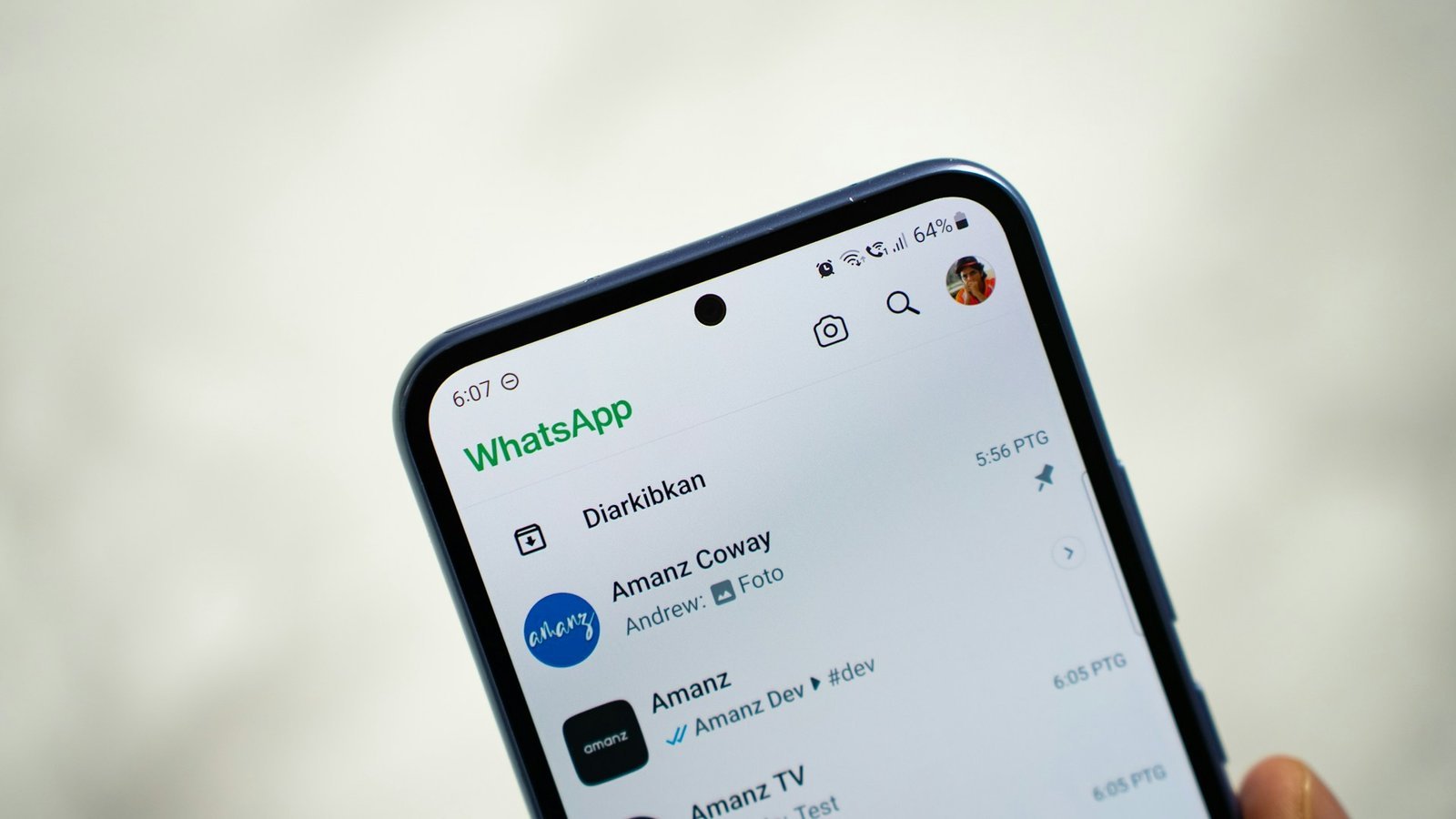
Das Problem ist bekannt: Man wacht morgens auf und die Galerie ist voll mit „Guten Morgen“-Grüßen und Videos aus Gruppen, die man eigentlich gar nicht sehen wollte. Das verbraucht nicht nur kostbaren Speicherplatz, sondern zerrt auch am Datenvolumen.
Um das zu stoppen, müssen wir an zwei Stellen ansetzen: dem automatischen Download (verbraucht Daten & Speicher) und der Sichtbarkeit in der Galerie (verursacht Chaos im Fotoalbum).
Schritt 1: Den automatischen Medien-Download stoppen
Dies ist die effektivste Methode, um zu verhindern, dass Dateien überhaupt auf Ihrem Handy landen.
-
Öffnen Sie WhatsApp und gehen Sie zu den Einstellungen.
-
Tippen Sie auf Speicher und Daten.
-
Suchen Sie den Abschnitt „Automatischer Download von Medien“.
-
Gehen Sie nacheinander auf die Punkte „Bei mobilen Daten“, „Bei WLAN“ und „Beim Roaming“.
-
Entfernen Sie in allen drei Menüs die Häkchen bei Fotos, Audio, Videos und Dokumenten.
Der Effekt: Wenn Ihnen nun jemand ein Bild schickt, sehen Sie im Chat nur ein verschwommenes Vorschaubild mit einer Download-Größe. Erst wenn Sie aktiv auf das Bild tippen, wird es heruntergeladen. Sie entscheiden also individuell, was Ihren Speicher belegen darf.
Schritt 2: Die automatische Speicherung im Fotoalbum deaktivieren
Selbst wenn Sie Bilder manuell laden, möchten Sie vielleicht nicht, dass diese sofort in Ihrer privaten Foto-Galerie zwischen Ihren Urlaubsfotos auftauchen.
Auf dem iPhone (iOS):
-
Gehen Sie zu Einstellungen > Chats.
-
Deaktivieren Sie den Schalter „In Fotos speichern“. Nun bleiben die Bilder innerhalb von WhatsApp und „vermüllen“ nicht Ihre Apple Fotos-App.
Auf Android-Geräten:
-
Gehen Sie zu Einstellungen > Chats.
-
Deaktivieren Sie die Option „Sichtbarkeit von Medien“. Dies sorgt dafür, dass neu heruntergeladene Medien nicht mehr in der Galerie-App oder bei Google Fotos angezeigt werden.
Schritt 3: Gezielte Ausnahmen für Lieblings-Chats
Vielleicht möchten Sie den Auto-Download für die meisten Gruppen stoppen, aber die Fotos Ihrer Familie weiterhin sofort erhalten?
-
Öffnen Sie den spezifischen Chat oder die Gruppe.
-
Tippen Sie oben auf den Namen.
-
Wählen Sie „Sichtbarkeit von Medien“ (Android) oder „In Fotos speichern“ (iPhone).
-
Wählen Sie hier explizit „Immer“ oder „Ja“. Diese Einstellung überschreibt die globalen Einstellungen nur für diesen einen Kontakt.
Profi-Tipp: Den Speicher „chirurgisch“ reinigen
Wenn der Speicher bereits voll ist, hilft nur das Löschen. Nutzen Sie dafür das integrierte Tool von WhatsApp, das viel besser ist als manuelles Löschen in der Galerie:
-
Gehen Sie zu Einstellungen > Speicher und Daten > Speicher verwalten.
-
Hier sehen Sie eine Liste aller Chats, sortiert nach Speicherverbrauch.
-
Besonders hilfreich: Die Kategorie „Öfter als 5 MB“. Hier können Sie die größten Brocken mit zwei Klicks entfernen.
Fazit: Agieren statt Reagieren
Indem Sie den automatischen Download deaktivieren, wandelt sich WhatsApp von einem „Daten-Staubsauger“ zu einem Tool, das Sie bewusst steuern. Das schont nicht nur Ihren internen Speicher, sondern schützt Sie auch vor peinlichen Momenten, wenn fremde Bilder ungefragt in Ihrer Galerie auftauchen.
