
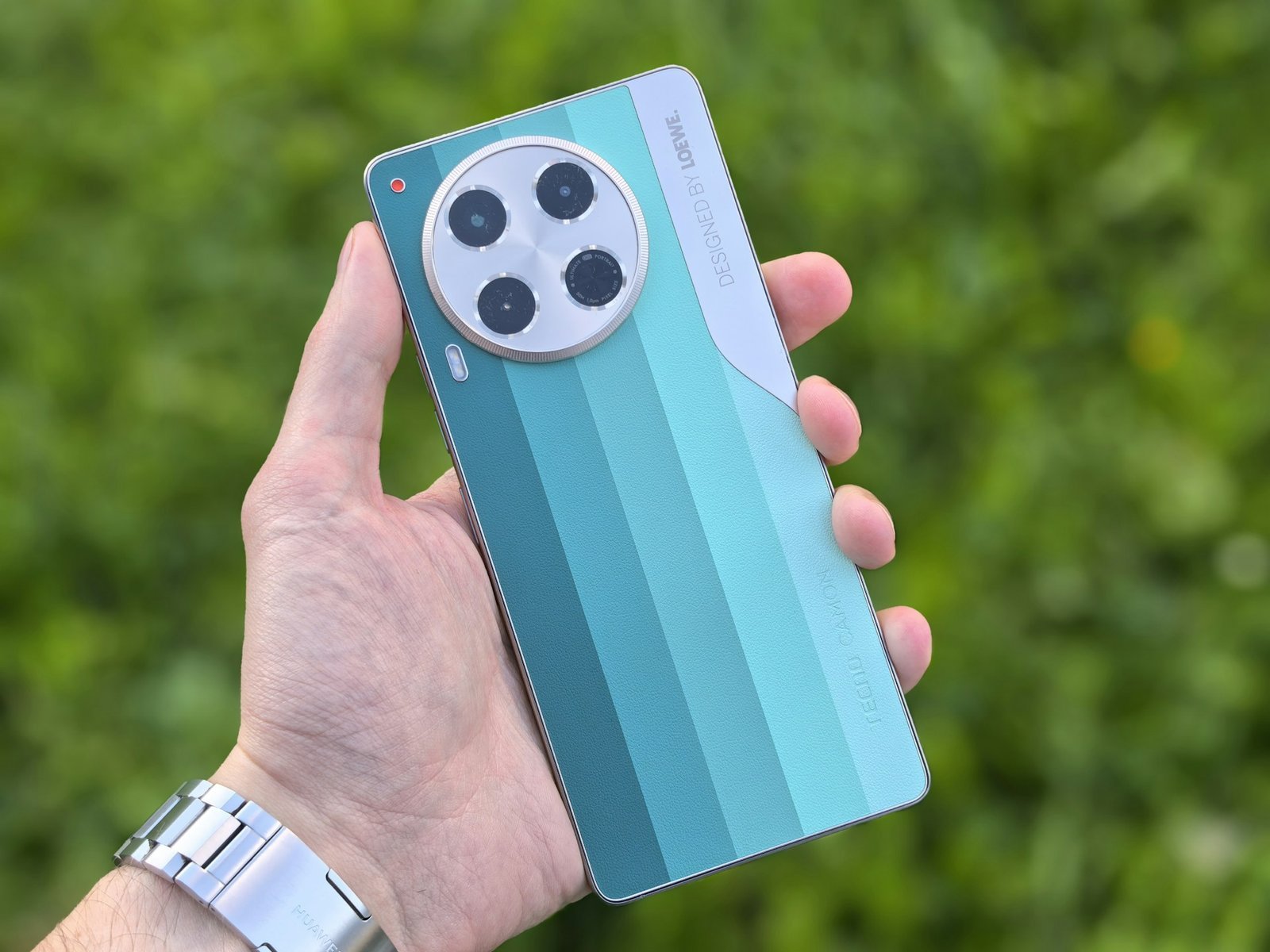
Ein Zeitraffer (Time-lapse) verwandelt langsame Bewegungen, die für das menschliche Auge kaum wahrnehmbar sind, in ein faszinierendes, schnelles Video. Ob ziehende Wolken, ein belebter Stadtplatz bei Nacht oder das Aufblühen einer Pflanze – Zeitrafferaufnahmen gehören zu den beeindruckendsten Stilmitteln der mobilen Videografie. Im Jahr 2026 ist die Rechenleistung von Smartphones so hoch, dass die Erstellung dieser Clips direkt auf dem Gerät in höchster Qualität erfolgt. Wer wissen möchte, wie man Android Zeitraffer aufnimmt, erfährt hier alles über die richtige Technik, das nötige Zubehör und die besten Profi-Apps.
1. Die native Zeitraffer-Funktion (Hyperlapse) nutzen
Fast jedes Android-Smartphone besitzt heute einen integrierten Modus für Zeitraffer. Bei Samsung heißt er oft “Hyperlapse”, bei Google Pixel oder Xiaomi schlicht “Zeitraffer”.
Schritt-für-Schritt-Anleitung:
-
Kamera-App öffnen: Wechseln Sie in den Videomodus oder schauen Sie unter “Mehr”.
-
Zeitraffer/Hyperlapse wählen: Aktivieren Sie den Modus.
-
Geschwindigkeit anpassen: Viele Geräte erlauben es, die Geschwindigkeit zu wählen (z.B. 10x, 15x, 60x).
-
Niedrige Werte (5x-15x): Gut für Menschenmengen oder fließenden Verkehr.
-
Hohe Werte (30x-120x): Ideal für Wolkenbewegungen oder den Sonnenuntergang.
-
-
Aufnahme starten: Drücken Sie den Auslöser. Denken Sie daran: Für ein 10-sekündiges Video müssen Sie (je nach Tempo) oft mehrere Minuten lang aufnehmen.
2. Das wichtigste Zubehör: Stabilität ist Pflicht
Das größte Geheimnis hinter einem professionellen Zeitraffer ist absolute Ruhe. Da das Handy über einen langen Zeitraum Bilder macht, führt das kleinste Wackeln zu einem unruhigen, unbrauchbaren Ergebnis.
-
Stativ: Ein kleines Tripod oder ein größeres Fotostativ ist unerlässlich. Selbst das Anlehnen an eine Mauer ist oft nicht stabil genug.
-
Powerbank: Zeitrafferaufnahmen verbrauchen viel Energie, da das Display und der Sensor lange aktiv sind. Schließen Sie bei Aufnahmen, die länger als 30 Minuten dauern, eine Powerbank an.
-
Gimbal: Wenn Sie einen “Motion-Timelapse” (einen Zeitraffer während einer Vorwärtsbewegung) machen wollen, ist ein Gimbal wie der DJI Osmo Mobile die beste Wahl, um Erschütterungen auszugleichen.
3. Profi-Apps für manuelle Kontrolle
Die Standard-Apps bieten oft wenig Spielraum für kreative Feineinstellungen. Wenn Sie Intervalle oder Belichtung manuell steuern möchten, sind diese Apps im Jahr 2026 führend:
| App | Besonderheit | Play Store Link |
| Framelapse | Extrem umfangreich, unterstützt 4K und bietet intelligente Intervallrechner. | Download |
| TimeLapse Calculator | Hilft dabei, die perfekte Aufnahmedauer für die gewünschte Cliplänge zu berechnen. | Download |
| Microsoft Hyperlapse | Spezialisiert auf die Stabilisierung von Zeitraffern, die aus der Bewegung heraus aufgenommen wurden. | Download |
| Adobe Lightroom | Ideal, um aus einer Serie von RAW-Fotos am PC oder Tablet einen High-End-Zeitraffer zu erstellen. | Download |
4. Die richtigen Einstellungen für verschiedene Szenarien
Wer wissen will, wie man Android Zeitraffer aufnimmt, sollte das richtige Intervall für das jeweilige Motiv kennen:
-
Wolken (schnell ziehend): Intervall von 2–3 Sekunden.
-
Wolken (langsam ziehend): Intervall von 5–10 Sekunden.
-
Sonnenuntergang/aufgang: Intervall von 2–5 Sekunden. Hier ist der Modus “Belichtungsautomatik” wichtig, da sich die Lichtverhältnisse massiv ändern.
-
Pflanzenwachstum: Intervall von 5–20 Minuten. Hier ist eine dauerhafte Stromversorgung zwingend erforderlich.
5. Häufige Fehler vermeiden
-
Autofokus-Pumpen: Tippen Sie auf das Display und sperren Sie den Fokus (AF-Lock). Wenn die Kamera während des Zeitraffers ständig neu fokussiert, flackert das Video unschön.
-
Flugmodus: Aktivieren Sie den Flugmodus. Eine eingehende Nachricht oder ein Anruf kann die Aufnahme unterbrechen oder zu Vibrationen führen, die das Bild verwackeln.
-
Speicherplatz: Prüfen Sie vorher, ob genügend Speicher vorhanden ist. Ein 4K-Zeitraffer kann je nach Länge mehrere Gigabyte groß werden.
6. Nachbearbeitung und Musik
Ein Zeitraffer wirkt erst durch die richtige Musik und ein wenig “Color Grading”. In Apps wie CapCut oder LumaFusion können Sie die Geschwindigkeit nachträglich noch leicht anpassen und Filter hinzufügen, die die Dramatik erhöhen. Ein leichter Zoom-Effekt (Ken-Burns-Effekt) in der Nachbearbeitung verleiht dem statischen Zeitraffer zusätzliche Dynamik.
Fazit
Die Erstellung von Zeitraffern ist eine Geduldsprobe, die mit einzigartigen Ergebnissen belohnt wird. Wenn Sie die Grundlagen der Stabilisierung beachten und das Intervall passend zum Motiv wählen, ist der Weg zum perfekten Clip kurz. Nutzen Sie Apps wie Framelapse für mehr Kontrolle und vergessen Sie nicht, Ihr Handy vor der Aufnahme auf “Stumm” zu schalten.







