


Steam Link auf dem Raspberry Pi ist eine der elegantesten Möglichkeiten, PC-Spiele ohne zusätzlichen Mini-PC im Wohnzimmer zu genießen. Statt den Gaming-Rechner an den Fernseher zu tragen, streamen Sie Bild und Ton über das Heimnetz, während Ihre Eingaben (Controller, Maus, Tastatur) zurück zum PC gehen. Das Ergebnis fühlt sich bei guter Konfiguration erstaunlich „konsolenartig“ an: Big-Picture-Feeling, Sofa-Komfort, leiser Betrieb und sehr niedriger Stromverbrauch. Entscheidend ist allerdings, dass Sie die technischen Stellschrauben kennen: Netzwerkqualität, Latenz, Hardware-Decoding, Auflösung, Bitrate und Controller-Setup bestimmen, ob Sie ruckelfrei spielen oder mit Verzögerung kämpfen. Der Raspberry Pi eignet sich dafür hervorragend, weil er als Streaming-Client wenig Rechenleistung benötigt, aber stabile Videoausgabe und moderne Anschlüsse bietet. In dieser Anleitung lernen Sie Schritt für Schritt, welche Pi-Modelle sinnvoll sind, wie Sie Steam Link installieren, wie die Verbindung zum Gaming-PC gelingt und wie Sie das Streaming so optimieren, dass es im Wohnzimmer wirklich Spaß macht – inklusive typischer Fehlerbilder und konkreter Lösungen.
Was Steam Link eigentlich macht und wann es sich lohnt
Steam Link ist ein Client für Steam Remote Play. Ihr Gaming-PC rendert das Spiel, kodiert das Bild (Video-Stream) und sendet es über das Netzwerk an den Raspberry Pi. Der Pi dekodiert den Stream und gibt ihn per HDMI am TV aus. Gleichzeitig sendet der Pi Ihre Eingaben (Controller, Maus, Tastatur) zurück. Dadurch können Sie Spiele in hoher Qualität spielen, ohne dass der Raspberry Pi selbst „Gaming-Leistung“ liefern muss. Der Ansatz lohnt sich besonders, wenn Ihr PC leistungsstark ist, Sie aber nicht am Schreibtisch spielen möchten oder mehrere Bildschirme im Haus versorgen wollen.
- Ideal: Singleplayer, Action-Adventures, Racing, Couch-Coop, Spiele mit Steam-Controller-Support.
- Gut möglich: Shooter und kompetitive Titel – aber nur bei sehr guter Latenz und kabelgebundenem Netzwerk.
- Weniger sinnvoll: Wenn Ihr WLAN instabil ist oder der PC ohnehin schon am TV steht.
Grundlagen zu Steam Remote Play finden Sie in der offiziellen Hilfe über den Anchor-Text Steam Remote Play.
Voraussetzungen: Hardware, Netzwerk und Software im Überblick
Bevor Sie installieren, prüfen Sie die Grundvoraussetzungen. Die meisten Probleme entstehen nicht durch Steam Link selbst, sondern durch schwache Netzwerke, falsche Ausgabeauflösungen oder ungünstige PC-Einstellungen (z. B. überlasteter Encoder). Mit einer soliden Basis erreichen Sie schon ohne „Tuning“ ein sehr gutes Ergebnis.
- Raspberry Pi: Empfohlen sind Raspberry Pi 4 oder Raspberry Pi 5 für besonders flüssige Dekodierung und stabile Ausgabe. Ältere Modelle können funktionieren, sind aber häufiger limitiert.
- Netzwerk: Ethernet ist die beste Wahl. Wenn WLAN, dann 5 GHz und möglichst kurze Distanz zum Router/Access Point.
- Gaming-PC: Aktuelles Steam, idealerweise per LAN am Router, ausreichend CPU/GPU-Reserve fürs Encoding.
- Controller: USB-Controller sind am zuverlässigsten; Bluetooth ist komfortabel, kann aber mehr Latenz und Pairing-Aufwand bedeuten.
- TV/Monitor: Spielemodus am TV aktivieren, um Bildverarbeitung und Latenz zu reduzieren.
Allgemeine Raspberry-Pi-Grundlagen (OS, Zubehör, Schnittstellen) sind in der offiziellen Dokumentation gut gebündelt: Raspberry Pi Dokumentation.
Welcher Raspberry Pi eignet sich am besten für Steam Link?
Für Steam Link zählt weniger „mehr Kerne“ und mehr „saubere Videoausgabe“. Praktisch bewährt haben sich Raspberry Pi 4 und Raspberry Pi 5, weil sie moderne HDMI-Ausgänge, gute Netzwerkperformance und genügend Reserven für stabile Dekodierung bieten. Der Pi 5 bringt zusätzlich mehr CPU-Reserve und in der Praxis oft mehr Komfort, wenn Sie nebenbei noch andere Dienste nutzen oder eine sehr hohe Auflösung anstreben.
- Raspberry Pi 5: Sehr gute Wahl für 1080p-Streaming, potenziell mehr Puffer für anspruchsvolle Settings und hohe Bitraten.
- Raspberry Pi 4: Ebenfalls sehr gut geeignet, besonders wenn Sie 1080p anstreben und stabil per Ethernet streamen.
- Raspberry Pi 3/Zero: Nur bedingt empfehlenswert, häufig eher als Experiment oder für niedrigere Anforderungen.
Wenn Sie neu kaufen, achten Sie auch auf ein hochwertiges Netzteil und ein stabiles Gehäuse/Kühlkonzept. Unterspannung oder thermische Drosselung äußern sich bei Streaming nicht immer klar, führen aber oft zu „sporadischen“ Rucklern.
Steam Link installieren: Die zwei einfachsten Wege
Die Installation ist meist unkompliziert. Je nach Setup bevorzugen viele Nutzer entweder Raspberry Pi OS (mit Desktop oder Lite) oder ein dediziertes Gaming-/Media-OS, das Steam Link als Paket anbietet. Für die meisten Einsteiger ist Raspberry Pi OS der direkteste Weg, weil Sie dadurch volle Kontrolle über Updates, Netzwerk und Peripherie behalten.
Installation auf Raspberry Pi OS
Auf Raspberry Pi OS ist Steam Link typischerweise als Anwendung verfügbar und lässt sich über die Paketverwaltung installieren. Achten Sie darauf, das System vorher zu aktualisieren, damit Treiber und Bibliotheken zum Steam-Link-Paket passen. Danach starten Sie Steam Link im Desktop oder richten es so ein, dass es beim Boot automatisch öffnet (für „Konsolen-Feeling“).
- Vorteil: Sehr transparent, leicht zu warten, gut für Fehlersuche.
- Nachteil: Nicht ganz so „konsolenartig“ wie ein reines Gaming-OS, wenn Sie keinen Autostart konfigurieren.
Offizielle Informationen und Hintergründe zum Steam-Link-Ansatz finden Sie bei Valve über den Anchor-Text Steam Link App.
Steam Link in einem Frontend-/Gaming-OS
Wenn Sie ohnehin ein Frontend nutzen (z. B. für Retro-Gaming), kann es attraktiv sein, Steam Link als „App“ in dieses System einzubinden. Der Vorteil ist ein einheitliches Wohnzimmer-Menü. Der Nachteil: Debugging ist manchmal weniger flexibel als unter Raspberry Pi OS, weil Systempfade und Dienste anders organisiert sind.
- Vorteil: Sehr wohnzimmertauglich, schnelle Bedienung per Controller.
- Nachteil: Je nach OS weniger Kontrolle über Einzelkomponenten und Logs.
Ersteinrichtung: Verbindung zum Gaming-PC herstellen
Nach dem Start von Steam Link folgt die Kopplung mit Ihrem PC. In der Regel erkennt Steam Link im gleichen Netzwerk automatisch Steam-Hosts. Falls nicht, können Sie die IP-Adresse des PCs manuell angeben. Der Kopplungsprozess umfasst meist einen Code, den Sie am PC in Steam bestätigen. Das ist bewusst so gestaltet, damit nicht jedes Gerät im Netzwerk ungefragt streamen kann.
- PC einschalten und Steam starten: Am besten bereits im Big-Picture/Steam-UI bereit, bevor Sie am Pi koppeln.
- Remote Play aktivieren: In Steam unter den Remote-Play-Einstellungen sicherstellen, dass Streaming erlaubt ist.
- Host-Auswahl: Automatische Erkennung nutzen oder IP des PCs eintragen.
- Code bestätigen: Pairing abschließen, danach ist der Pi dauerhaft als Client registriert.
Für detaillierte Optionen (Host-Einstellungen, Streaming-Qualität, Hardware-Encoding) ist die offizielle Steam-Hilfe zum Thema Remote Play die zuverlässigsten Referenz: Steam Support.
Netzwerk-Optimierung: Der wichtigste Faktor für Bildqualität und Latenz
Wenn Steam Link „ruckelt“ oder Eingaben verzögert wirken, ist das Netzwerk fast immer der erste Ansatzpunkt. Streaming ist empfindlich gegenüber Paketverlust und schwankender Latenz. Das erklärt, warum ein durchschnittliches WLAN zwar „Speedtest gut“ wirkt, aber beim Gaming-Stream trotzdem Probleme macht. Für ein stabiles Ergebnis gilt: lieber konstant als theoretisch schnell.
- Ethernet bevorzugen: PC und Pi per Kabel an denselben Router/Switch. Das ist der Goldstandard.
- WLAN nur 5 GHz: Wenn WLAN, dann 5 GHz, möglichst freie Sicht zum Access Point und wenig Interferenzen.
- Mesh/Repeater prüfen: Repeater können Latenz erhöhen. Ein per Kabel angebundener Access Point ist meist besser.
- QoS und Priorisierung: Manche Router erlauben Priorisierung von Streaming/Realtime-Verkehr.
- Netzwerkpfad kurz halten: Vermeiden Sie unnötige Kaskaden aus Powerline, Repeater und Switches.
Als Faustregel: Wenn Sie auf 1080p mit hoher Bitrate streamen möchten, sollte Ihre Verbindung nicht nur schnell, sondern vor allem stabil sein.
Streaming-Einstellungen: Auflösung, Bitrate, FPS und die richtige Balance
Steam Link bietet Qualitätsprofile und manuelle Optionen. Eine höhere Auflösung sieht zwar besser aus, kann aber Bitrate und Decoder belasten. Gleichzeitig erhöhen zu aggressive Einstellungen die Wahrscheinlichkeit von Artefakten und Mikro-Rucklern. Die beste Praxis ist, von „stabil“ zu „schöner“ zu gehen – nicht umgekehrt.
- Auflösung: Für viele Wohnzimmer-Setups ist 1080p der Sweet Spot. 4K ist möglich, aber deutlich anspruchsvoller und nicht immer sinnvoll.
- Bildrate: 60 FPS fühlt sich flüssig an, erhöht aber die Anforderungen an Netzwerk und Encoder. Bei Problemen testweise 30 FPS.
- Bitrate: Höhere Bitraten verbessern Details, belasten aber Netzwerk und Decoder. Lieber moderat starten und erhöhen.
- Qualitätsprofil: „Balanced“ ist oft ein guter Ausgangspunkt, „Fast“ für niedrigere Latenz, „Beautiful“ für maximale Bildqualität.
Bitrate und Datenmenge grob verstehen (MathML)
Wenn Sie wissen möchten, wie viel Daten Ihr Netzwerk ungefähr transportiert, hilft eine einfache Abschätzung. Bitrate wird meist in Megabit pro Sekunde (Mbit/s) angegeben. Die Datenmenge pro Minute ergibt sich näherungsweise aus:
Datenmenge = Bitrate × Zeit
Beispiel: 30 Mbit/s entsprechen rund 3,75 MB/s. Pro Minute sind das grob:
30 Mbit/s ≈ 3.75 MB/s → 225 MB/min
Das ist nur eine grobe Orientierung, zeigt aber, warum instabiles WLAN bei hohen Bitraten schnell ins Straucheln kommt.
Hardware-Encoding am PC: Der Schlüssel zu niedriger CPU-Last und stabiler Qualität
Ihr PC kodiert den Stream. Wenn das Encoding die CPU überlastet, entstehen Ruckler, Frame-Drops oder unsaubere Frametimes – selbst wenn der Pi und das Netzwerk „eigentlich“ gut sind. Moderne GPUs können das Encoding häufig effizient übernehmen. In den Steam-Remote-Play-Einstellungen können Sie je nach System Hardware-Encoding aktivieren. Das senkt die CPU-Last und verbessert oft die Stabilität.
- GPU-Encoding nutzen: Wenn verfügbar, bevorzugen, um CPU-Spitzen zu vermeiden.
- Auf Frametimes achten: Nicht nur „FPS“, sondern gleichmäßige Frame-Ausgabe ist entscheidend.
- Auf dem PC Hintergrundlast reduzieren: Updates, Virenscans oder Backups können Streams stören.
Controller im Wohnzimmer: Gamepad, Maus und Tastatur richtig einrichten
Ein großer Vorteil von Steam Link ist die flexible Eingabe. Für viele Spiele reicht ein Controller, für Strategie- oder Simulationsspiele sind Maus und Tastatur oft angenehmer. Für Raspberry-Pi-Setups gilt: USB ist am stabilsten, Bluetooth am bequemsten. Wenn Sie Bluetooth nutzen, achten Sie auf zuverlässiges Pairing und Reconnect.
- USB-Gamepads: Meist „plug and play“, geringe Latenz, wenig Fehlersuche.
- Bluetooth-Gamepads: Kabellos, aber je nach Modell kann das Mapping variieren oder Reconnect haken.
- Maus/Tastatur: Ideal für Menüs, Desktop-Anwendungen und Spiele, die kein Gamepad mögen.
- Steam Input: In Steam können Sie Controller-Layouts pro Spiel anpassen, was im Wohnzimmer sehr hilfreich ist.
Wenn Sie konkrete Hinweise zu Controller-Kompatibilität unter Linux und Steam suchen, ist die Dokumentation zu Steam Input und Remote Play über die Steam-Hilfe der passende Einstieg: Steam Input News & Updates.
TV-Optimierung: Spielemodus, Overscan und Audio-Latenz
Viele „Steam Link fühlt sich träge an“-Probleme sind in Wahrheit TV-Probleme. Moderne Fernseher nutzen Bildverbesserer, Zwischenbildberechnung und Rauschfilter – all das kostet Zeit. Aktivieren Sie daher den Spielemodus (Game Mode) und prüfen Sie, ob Overscan deaktiviert ist, damit das Bild nicht skaliert und abgeschnitten wird. Auch Audio kann Latenz erzeugen, besonders wenn der TV den Ton nachbearbeitet oder über externe Soundbars routet.
- Game Mode: Muss fast immer aktiv sein, wenn Sie schnelle Reaktionen erwarten.
- Overscan aus: Bild pixelgenau, weniger Skalierungsartefakte.
- Audio-Pfad vereinfachen: Testweise Ton direkt am TV oder direkt am HDMI-Audio-Ausgang nutzen.
- HDMI-Kabel/Port: Bei Problemen anderen HDMI-Port testen, manche TVs behandeln Ports unterschiedlich.
Autostart und „Konsolen-Modus“: Steam Link beim Boot automatisch starten
Wenn der Raspberry Pi im Wohnzimmer wie eine Konsole funktionieren soll, ist Autostart sinnvoll. So müssen Sie nicht erst auf den Desktop und eine App anklicken. Der typische Ansatz ist, Steam Link beim Systemstart automatisch zu öffnen und optional den Desktop auszublenden. Das ist besonders praktisch, wenn Kinder oder Gäste das System nutzen. Achten Sie dabei auf ein sauberes Shutdown-Verhalten, damit das System nicht einfach vom Strom getrennt wird.
- Wohnzimmer-Workflow: Pi einschalten → Steam Link startet → PC auswählen → spielen.
- Wartung: Trotzdem eine einfache Möglichkeit vorsehen, auf den Desktop/SSH zu kommen.
- Stabilität: Nach Updates kurz testen, ob Autostart weiterhin greift.
Troubleshooting: Häufige Probleme und konkrete Lösungsansätze
Wenn etwas nicht funktioniert, hilft es, das Problemfeld einzugrenzen: Netzwerk, PC-Encoder oder Pi-Ausgabe. Die folgenden Symptome sind besonders häufig und lassen sich meist zielgerichtet lösen.
- Bild ruckelt, Ton stockt: Bitrate reduzieren, auf Ethernet wechseln, WLAN-Interferenzen prüfen, PC-Hintergrundlast reduzieren.
- Eingaben sind verzögert: TV-Spielemodus aktivieren, Controller per USB testen, Streaming-Profil auf „Fast“ stellen.
- Artefakte/Blockbildung: Bitrate erhöhen (wenn Netzwerk stabil), oder Auflösung reduzieren, damit die Kompression weniger kämpfen muss.
- Verbindung bricht ab: Router/Access Point näher, 5-GHz-Kanal wechseln, Repeater vermeiden, PC und Pi direkt am gleichen Switch testen.
- Kein Host gefunden: PC und Pi im gleichen Subnetz, Steam auf dem PC gestartet, Remote Play erlaubt, Firewall-Regeln prüfen.
Wenn Sie systematisch tiefer einsteigen möchten, sind die offiziellen Steam-Informationsseiten zu Remote Play und Support die besten Ausgangspunkte: Steam Remote Play und Steam Support.
Alternativen zu Steam Link: Wann Moonlight oder andere Lösungen sinnvoll sind
Steam Link ist komfortabel, besonders wenn Ihre Spielebibliothek ohnehin bei Steam liegt. Es gibt jedoch Szenarien, in denen Alternativen interessant sind: Wenn Sie Spiele außerhalb von Steam streamen, wenn Sie besonders niedrige Latenz anstreben oder wenn Ihr PC-Setup mit anderen Streaming-Protokollen besser harmoniert. Eine bekannte Alternative ist Moonlight, das auf NVIDIA GameStream-ähnlichen Technologien basiert (je nach Host-Setup) und häufig für sehr gute Latenz und Bildqualität gelobt wird. Für einen Überblick eignet sich die Projektseite: Moonlight Game Streaming.
- Steam Link: Ideal für Steam-Ökosystem, einfache Bedienung, starke Controller-Integration.
- Moonlight: Häufig sehr gute Performance, besonders interessant für anspruchsvolle Streaming-Setups.
- Pragmatischer Tipp: Wenn Steam Link „gut genug“ läuft, bleiben Sie dabei. Wechsel lohnt sich vor allem bei klaren Problemen oder Spezialanforderungen.
Weiterführende Informationsquellen (Outbound-Links)
- Steam Link App (Valve, Hintergrund und Verfügbarkeit)
- Steam Remote Play (Funktionsprinzip und Überblick)
- Steam Support (Einstellungen, Fehlerbehebung, Kontoinfos)
- Raspberry Pi Dokumentation (OS, Netzwerk, Hardware)
- Moonlight Game Streaming (Alternative für PC-Streaming)
IoT-PCB-Design, Mikrocontroller-Programmierung & Firmware-Entwicklung
PCB Design • Arduino • Embedded Systems • Firmware
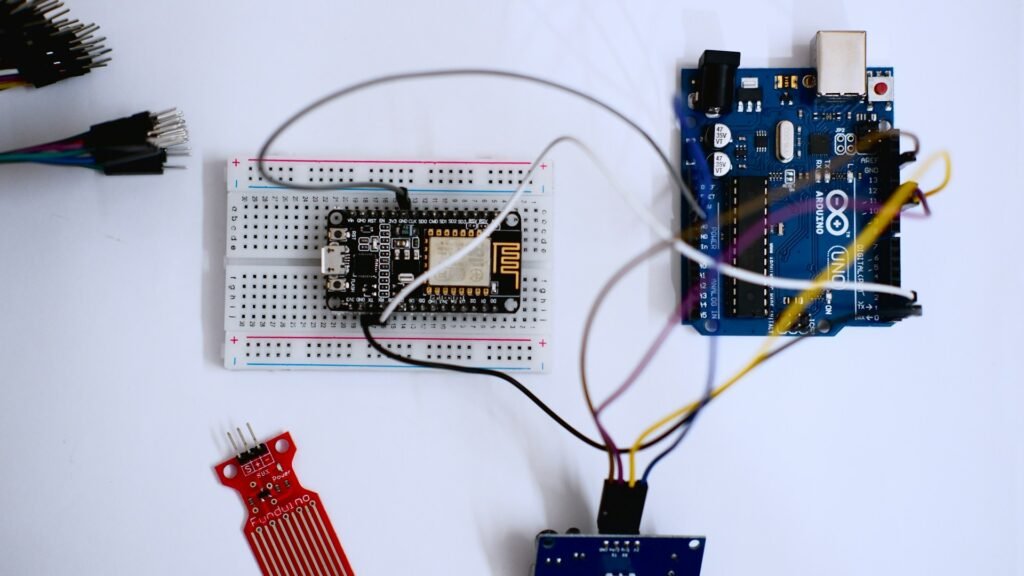
Ich biete professionelle Entwicklung von IoT-Hardware, einschließlich PCB-Design, Arduino- und Mikrocontroller-Programmierung sowie Firmware-Entwicklung. Die Lösungen werden zuverlässig, effizient und anwendungsorientiert umgesetzt – von der Konzeptphase bis zum funktionsfähigen Prototyp.
Diese Dienstleistung richtet sich an Unternehmen, Start-ups, Entwickler und Produktteams, die maßgeschneiderte Embedded- und IoT-Lösungen benötigen. Finden Sie mich auf Fiverr.
Leistungsumfang:
-
IoT-PCB-Design & Schaltplanerstellung
-
Leiterplattenlayout (mehrlagig, produktionstauglich)
-
Arduino- & Mikrocontroller-Programmierung (z. B. ESP32, STM32, ATmega)
-
Firmware-Entwicklung für Embedded Systems
-
Sensor- & Aktor-Integration
-
Kommunikation: Wi-Fi, Bluetooth, MQTT, I²C, SPI, UART
-
Optimierung für Leistung, Stabilität & Energieeffizienz
Lieferumfang:
-
Schaltpläne & PCB-Layouts
-
Gerber- & Produktionsdaten
-
Quellcode & Firmware
-
Dokumentation & Support zur Integration
Arbeitsweise:Strukturiert • Zuverlässig • Hardware-nah • Produktorientiert
CTA:
Planen Sie ein IoT- oder Embedded-System-Projekt?
Kontaktieren Sie mich gerne für eine technische Abstimmung oder ein unverbindliches Angebot. Finden Sie mich auf Fiverr.