


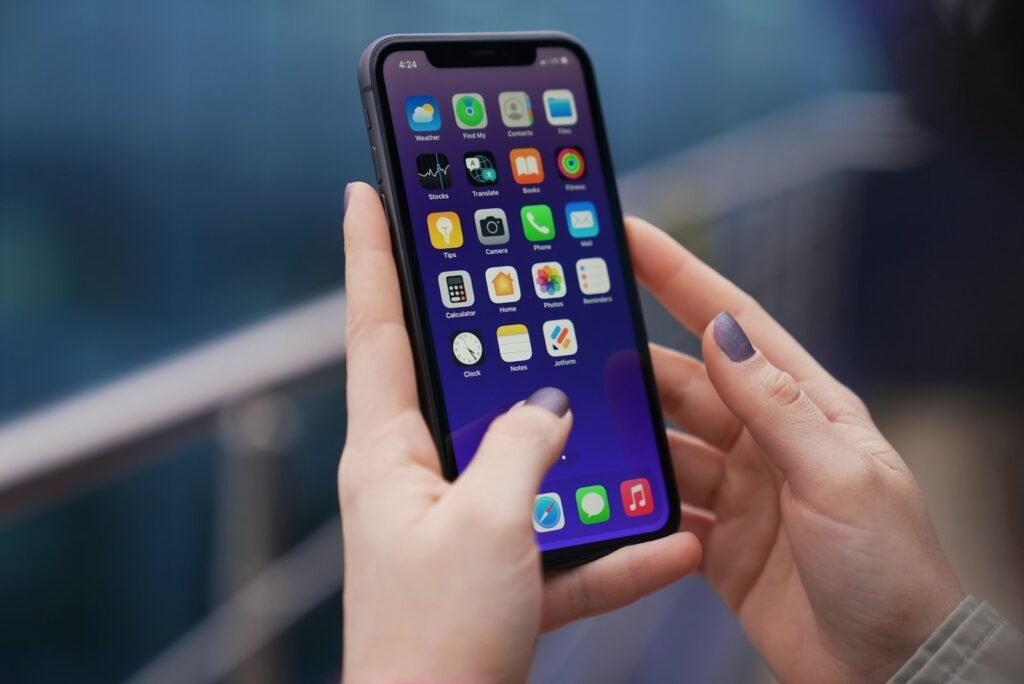
Im Jahr 2026 ist das iPhone durch die tiefgehende Integration von Apple Intelligence zu einem digitalen Spiegelbild unserer Gedanken geworden. Da das System proaktiv Informationen aus Safari, Spotlight und den neuen KI-Agenten verknüpft, ist ein regelmäßiger Frühjahrsputz im Suchverlauf wichtiger denn je. Ob du peinliche Suchanfragen verbergen, Speicherplatz freigeben oder einfach nur die Relevanz deiner KI-Vorschläge verbessern möchtest – in diesem Guide erfährst du, wie du deine Spuren in iOS 26 gründlich löschst.
Warum das Löschen des Verlaufs in iOS 26 sinnvoll ist
Ein voller Suchverlauf beeinflusst nicht nur deine Privatsphäre, sondern auch die Arbeitsweise deines iPhones:
-
Präzisere KI-Vorschläge: Die neuronale Engine lernt aus deinem Verhalten. Das Löschen alter Suchen hilft der KI, sich auf deine aktuellen Interessen zu fokussieren.
-
Datenschutz: Verhindere, dass Personen, denen du kurz dein Handy leihst, über Spotlight-Vorschläge deine letzten Suchen sehen.
-
System-Performance: Ein schlanker Cache sorgt für schnellere Reaktionszeiten bei der systemweiten Suche.
Prozedur: Safari-Verlauf und Websitedaten löschen
Der Browser ist der Ort, an dem die meisten Spuren entstehen. iOS 26 bietet hier eine sehr granulare Kontrolle.
-
Öffne die Einstellungen-App.
-
Scrolle nach unten zum Punkt Apps und wähle Safari.
-
Tippe auf Verlauf und Websitedaten löschen.
-
Zeitraum wählen: Du hast nun die Wahl zwischen:
-
Die letzte Stunde
-
Heute
-
Heute und gestern
-
Gesamter Verlauf
-
-
Profile beachten: Wenn du Safari-Profile nutzt (z.B. “Arbeit” und “Privat”), kannst du wählen, ob du den Verlauf für alle oder nur für ein spezifisches Profil löschen möchtest.
-
Bestätige mit Verlauf löschen.
Prozedur: Spotlight-Suche und Siri-Vorschläge bereinigen
Die Spotlight-Suche (Wischen nach unten auf dem Home-Bildschirm) speichert oft Begriffe, die du gesucht hast.
-
Wische auf dem Home-Bildschirm nach unten, um die Suche zu öffnen.
-
Wenn dort “Letzte Suchen” angezeigt werden, kannst du einzelne Begriffe gedrückt halten und auf Löschen tippen.
-
Um die gesamte Historie und die KI-Lerninhalte zurückzusetzen:
-
Gehe zu Einstellungen > Siri & Suche.
-
Tippe auf Siri- & Diktierverlauf löschen. Dies entfernt die bei Apple gespeicherten Interaktionen.
-
Deaktiviere kurzzeitig Vorschläge beim Suchen, um die Anzeige der Historie zu leeren.
-
Tips für eine dauerhaft saubere Suche
-
Privates Surfen nutzen: Wenn du gar nicht erst möchtest, dass ein Verlauf erstellt wird, tippe in Safari auf das Tab-Symbol und wähle Privat. In iOS 26 ist dieser Modus zusätzlich durch Face ID geschützt.
-
KI-Agenten einschränken: Du kannst in den Einstellungen unter Datenschutz & Sicherheit > Apple Intelligence festlegen, welche Apps ihre Daten für die systemweite Suche bereitstellen dürfen.
-
Automatisches Löschen: In den Safari-Einstellungen kannst du unter “Verlauf löschen” festlegen, dass Einträge nach einer Woche oder einem Monat automatisch entfernt werden.
-
App-spezifische Suchen: Vergiss nicht Apps wie Google Maps, YouTube oder Amazon. Diese speichern ihre Suchverläufe oft in ihrem eigenen Cloud-Konto, nicht direkt im iOS-System.
-
Spotlight-Vorschau: Wenn du nicht möchtest, dass Inhalte aus Apps (wie Mails oder Nachrichten) in der Suche auftauchen, deaktiviere für die jeweilige App unter Siri & Suche den Punkt In Suche anzeigen.
FAQ – Häufig gestellte Fragen zum Suchverlauf
Wird der Verlauf auf all meinen Geräten gelöscht? Ja. Wenn du iCloud für Safari aktiviert hast, wird der Verlauf synchron auf deinem iPad, Mac und deiner Apple Watch entfernt.
Was ist der Unterschied zwischen Verlauf und Cache? Der Verlauf ist die Liste der besuchten Seiten. Der Cache sind gespeicherte Bilder und Skripte, die das Laden der Seiten beschleunigen. iOS 26 löscht beim Bereinigen in der Regel beides.
Kann ich gelöschte Verläufe wiederherstellen? Ohne ein vorheriges Backup ist das fast unmöglich. Apple speichert diese Daten verschlüsselt, und einmal gelöscht, sind sie vom Gerät entfernt.
Sieht mein Internetanbieter trotzdem, was ich gesucht habe? Ja, das Löschen des Verlaufs auf dem iPhone entfernt nur die lokalen Spuren. Dein Provider (oder der Betreiber des WLANs) kann theoretisch weiterhin sehen, welche Domains aufgerufen wurden. Hier hilft nur ein VPN oder das “iCloud Privat-Relay”.
Löscht das Entfernen des Verlaufs auch meine Passwörter? Nein. Deine gespeicherten Passwörter und Kreditkartendaten bleiben sicher in der Passwörter-App (Schlüsselbund) gespeichert.
Digitale Hygiene für dein iPhone
Das Management deines Suchverlaufs in iOS 26 ist ein wichtiger Bestandteil deiner digitalen Souveränität. Durch das gezielte Löschen in Safari und Spotlight stellst du sicher, dass dein iPhone ein privater Ort bleibt und die KI-Funktionen genau so arbeiten, wie du es möchtest. Ein regelmäßiger Check der Datenschutzeinstellungen lohnt sich, um die Kontrolle über deine Informationen zu behalten.