
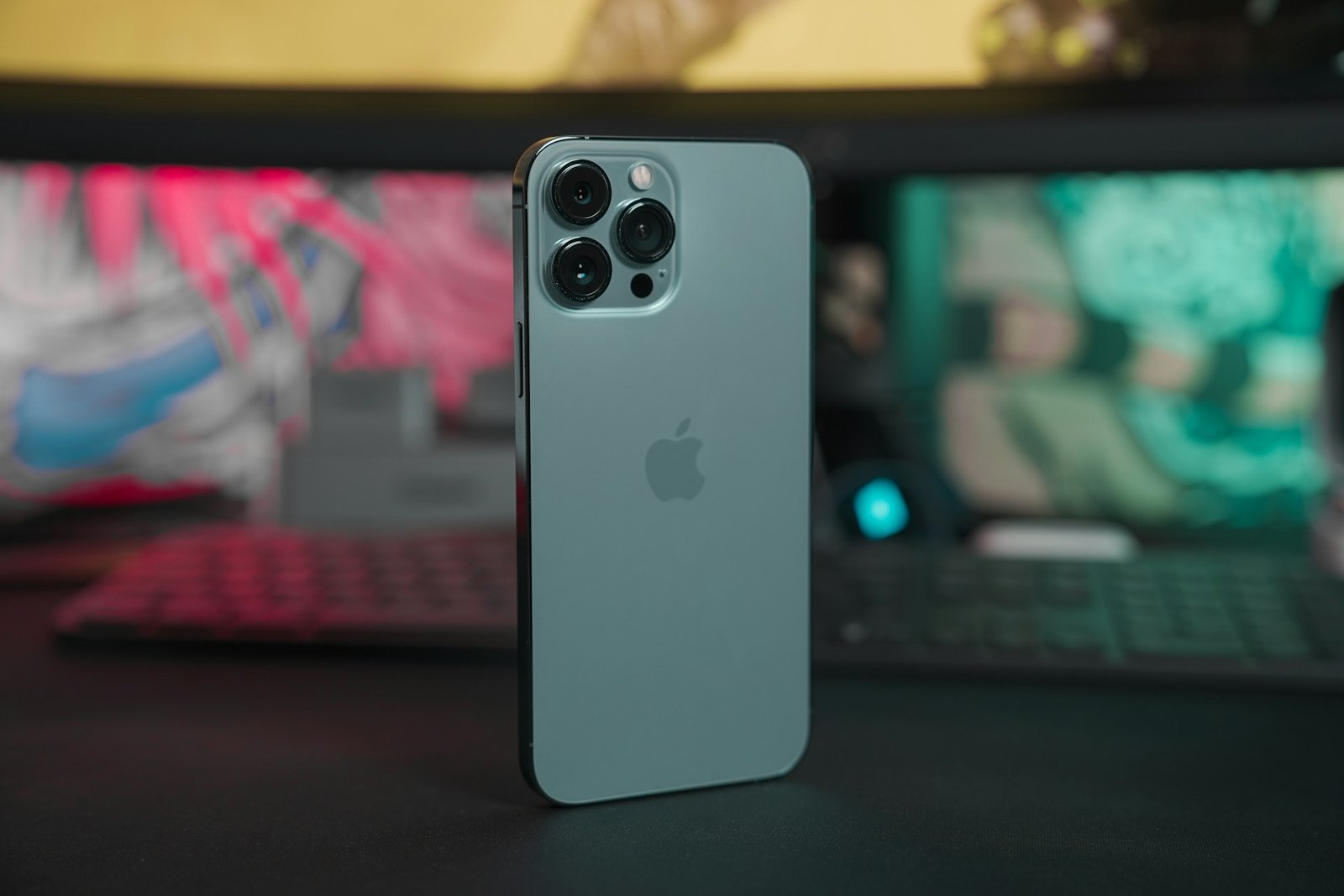
In der hochgradig personalisierten Systemlandschaft von iOS 26 fungiert das haptische Feedback nicht mehr nur als lautlose Benachrichtigung, sondern als taktile Sprache. Durch die präzise Steuerung der Taptic Engine – des elektromagnetischen Herzstücks der iPhone-Haptik – können Sie Alarme so konfigurieren, dass Sie bereits an der Art des Klopfens in Ihrer Tasche erkennen, welche Information Sie erreicht. Diese Architektur ermöglicht eine tiefe Differenzierung zwischen geschäftlichen E-Mails, privaten Nachrichten oder dringenden Erinnerungen im Hamburger Alltag, ohne dass Sie jemals auf das Display blicken müssen.
In diesem Pembahasan erfahren Sie, wie Sie die vordefinierten Vibrationsmuster anpassen, warum das Erstellen eigener haptischer Rhythmen Ihre Effizienz steigert und wie Sie unter iOS 26 spezifische Muster für einzelne Kontakte festlegen.
Die Architektur der taktilen Signale: Standard vs. Custom
iOS 26 bietet zwei Ebenen der haptischen Personalisierung:
-
Synchronisierte Muster: Diese folgen dem Rhythmus des gewählten Klingel- oder Nachrichtentons. Die Taptic Engine übersetzt Audiofrequenzen in physische Impulse.
-
Benutzerdefinierte Vibrationen: Hierbei handelt es sich um unabhängige, zeitbasierte Muster. Diese werden nicht durch Audio-Algorithmen berechnet, sondern durch Ihre manuellen Eingaben im Editor definiert.
-
Haptische Stile: iOS 26 unterscheidet zwischen verschiedenen Stilen wie „Akzent“, „Stakkato“ oder „Symphonie“, die jeweils unterschiedliche Intensitätskurven nutzen.
Warum personalisierte Alarme Ihre digitale Souveränität stärken
In einer Welt permanenter Benachrichtigungen ist die Filterung von Informationen essenziell. Durch individuelle Vibrationsmuster schaffen Sie eine „fühlbare Hierarchie“. Sie entscheiden, welche Vibration Ihre Aufmerksamkeit sofort fordert und welche im Hintergrund bleiben kann. Dies schützt Ihre Konzentration – sei es bei einem Meeting an der Alster oder während der Fahrt in der Hochbahn – und gibt Ihnen die volle Kontrolle über Ihre sensorische Erreichbarkeit zurück.
Technische Anleitung: Vibrationsmuster ändern und erstellen
Befolgen Sie diese Prozeduren, um die Haptik Ihrer Alarme unter iOS 26 zu individualisieren.
1. Standard-Vibration für System-Alarme ändern
-
Öffnen Sie die Einstellungen-App.
-
Gehen Sie zu Töne & Haptik.
-
Wählen Sie einen Alarmtyp aus, den Sie anpassen möchten (z. B. Klingelton, Nachrichtenton oder E-Mail).
-
Tippen Sie ganz oben auf Haptik.
-
Wählen Sie eines der Standardmuster aus der Liste aus. Das iPhone gibt Ihnen sofort eine haptische Vorschau.
2. Eigene Vibrationsmuster komponieren
Für maximale Individualität können Sie eigene Rhythmen „aufnehmen“:
-
Gehen Sie in das Menü Einstellungen > Töne & Haptik > [Alarmtyp] > Haptik.
-
Scrollen Sie nach unten zum Bereich „Eigene“ und tippen Sie auf Neue Vibration erstellen.
-
Tippen Sie nun im gewünschten Takt auf die graue Fläche. Kurzes Tippen erzeugt Stakkato-Impulse, langes Halten erzeugt anhaltende Vibrationen.
-
Tippen Sie auf Stopp und dann auf Sichern. Vergeben Sie einen Namen (z. B. „Dringend Arbeit“).
3. Spezifische Haptik für Kontakte festlegen
Damit wissen Sie blind, wer Sie kontaktiert:
-
Öffnen Sie die Kontakte-App und wählen Sie eine Person aus.
-
Tippen Sie oben rechts auf Bearbeiten.
-
Wählen Sie Klingelton oder Nachrichtenton.
-
Tippen Sie auf Haptik und wählen Sie Ihr zuvor erstelltes Muster für diesen Kontakt aus.
Tips
-
Der Stummmodus-Vorteil: Stellen Sie unter Einstellungen > Töne & Haptik > Haptik sicher, dass „Im Stummmodus wiedergeben“ aktiviert ist. So bleibt Ihre haptische Sprache auch dann aktiv, wenn die akustischen Signale deaktiviert sind.
-
Dezente Muster für E-Mails: Nutzen Sie für E-Mails kurze, einfache Impulse, während Sie für Anrufe komplexe, rhythmische Muster wählen. Dies hilft Ihrem Gehirn, die Dringlichkeit sofort einzuordnen.
-
Batterie-Management: Extrem lange und komplexe Vibrationsmuster verbrauchen minimal mehr Energie, da die Taptic Engine mechanische Arbeit leistet. Halten Sie Standard-Alarme kurz, um die Effizienz zu maximieren.
-
Haptik-Feedback bei der Erstellung: Nutzen Sie beim Erstellen eigener Muster zwei Finger gleichzeitig, um komplexere, polyphone Vibrationen zu simulieren, die unter iOS 26 besonders nuanciert wiedergegeben werden.
-
Support in der Hansestadt: Falls die Vibration schwach wirkt oder klappernde Geräusche macht, kann ein Hardware-Check nötig sein. Besuchen Sie den Apple Jungfernstieg oder das Apple Alstertal in Hamburg. Die Experten dort können die Kalibrierung der Taptic Engine unter iOS 26 überprüfen.
FAQ
1. Kann ich die Intensität der Vibration einstellen? iOS 26 bietet keinen Schieberegler für die Stärke. Die Intensität wird jedoch durch die Wahl des Musters beeinflusst. „Vakuum“ fühlt sich beispielsweise schwächer an als „Stakkato“.
2. Warum vibriert mein iPhone trotz eingestelltem Muster nicht? Prüfen Sie unter Einstellungen > Bedienungshilfen > Tippen, ob der Hauptschalter Vibration aktiviert ist. Wenn dieser deaktiviert ist, sind alle haptischen Signale systemweit ausgeschaltet.
3. Werden eigene Vibrationsmuster per iCloud synchronisiert? Ja, wenn Sie ein Backup erstellen oder Ihre Kontakte synchronisieren, bleiben die Verknüpfungen zu Ihren individuellen Mustern auch auf neuen Geräten erhalten.
4. Funktioniert das auch bei Apps von Drittanbietern? Apps wie WhatsApp oder Signal nutzen oft ihre eigenen Benachrichtigungseinstellungen. In vielen Fällen übernimmt das System jedoch das Muster, das Sie unter Einstellungen > Mitteilungen für die jeweilige App festgelegt haben.
5. Kann ich Vibrationen für bestimmte Zeiten ganz ausschalten? Nutzen Sie hierfür die Fokus-Filter (Nicht stören). Dort können Sie unter iOS 26 festlegen, dass während bestimmter Zeiten gar keine haptischen Signale ausgegeben werden.
Souveräne Signale für Ihren Alltag
Die Personalisierung Ihrer Vibrationsmuster unter iOS 26 ist ein subtiles, aber mächtiges Werkzeug, um Ihre Interaktion mit der Technik intuitiver zu gestalten. Indem Sie die Architektur der Taptic Engine nutzen, um eine eigene taktile Sprache zu entwickeln, reduzieren Sie digitale Ablenkungen und steigern Ihre Aufmerksamkeit für das Wesentliche. Ihr iPhone wird so zu einem diskreten Assistenten, der Sie im Hamburger Stadtleben lautlos, aber präzise informiert.







