


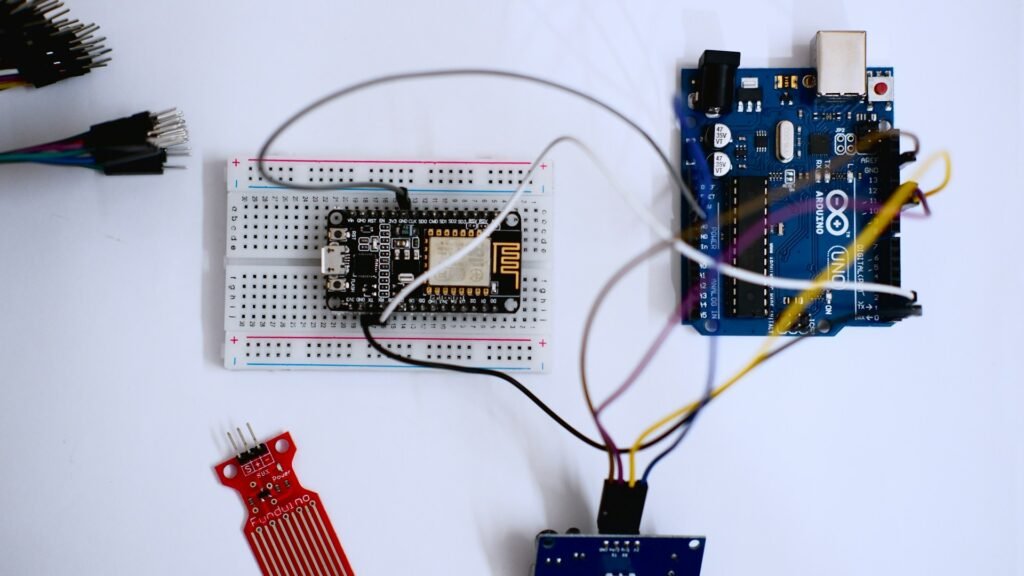
Virtuelle Simulation: Arduino Uno in Tinkercad testen ist eine der praktischsten Methoden, um Arduino-Projekte ohne Risiko, ohne zusätzliche Hardware und mit sofortigem Feedback zu entwickeln. Gerade Einsteiger profitieren davon, weil typische Fehler – vertauschte Pins, fehlende Widerstände oder falsche Logik im Sketch – in einer sicheren Umgebung sichtbar werden, bevor etwas auf dem realen Steckbrett schiefgeht. Gleichzeitig ist die Simulation auch für Fortgeschrittene hilfreich: Du kannst Ideen schnell prototypisieren, Schaltungen variieren, Bauteile vergleichen und Code iterativ verbessern, ohne jedes Mal umzubauen. Tinkercad Circuits (Teil der Autodesk-Plattform) bietet dafür einen browserbasierten Arduino-Simulator, der sowohl Schaltplan- und Breadboard-Aufbau als auch das Schreiben und Ausführen von Sketches ermöglicht. Das spart Zeit, senkt Kosten und macht das Lernen planbarer – besonders, wenn du mit einer Klasse arbeitest, in einer AG unterrichtest oder einfach abends spontan testen willst, ohne in der Werkstatt zu stehen. In diesem Artikel lernst du Schritt für Schritt, wie du den Arduino Uno in Tinkercad realistisch nachbildest, welche Bauteile sich gut simulieren lassen, wo die Grenzen der Simulation liegen und wie du den Übergang vom virtuellen Test zur echten Hardware sauber und stressfrei hinbekommst.
Was ist Tinkercad Circuits und warum eignet es sich für Arduino?
Tinkercad ist eine webbasierte Plattform von Autodesk, die ursprünglich für 3D-Design bekannt wurde. Mit Tinkercad Circuits gibt es zusätzlich eine Umgebung für Elektronik-Simulationen, in der du Arduino-Boards, Breadboards, Sensoren, LEDs, Motoren und viele Standardbauteile virtuell verbinden und testen kannst. Der größte Vorteil: Du brauchst nur einen Browser und einen Account – keine Treiber, keine IDE-Installation und kein Lötkolben. Für den Einstieg ist das ideal, weil die Hürde minimal ist.
- Browserbasiert: Läuft auf Windows, macOS und oft auch auf Chromebooks.
- Arduino-Code direkt im Editor: Sketch schreiben, starten, debuggen.
- Virtuelles Breadboard: Verdrahtung wie in der Realität nachvollziehbar.
- Didaktisch stark: Gut geeignet für Unterricht und Selbstlernen.
Der direkte Einstieg gelingt über Tinkercad; die Elektronik-Simulation findest du in der Rubrik Circuits.
Für wen lohnt sich die virtuelle Simulation besonders?
Der Arduino Uno in Tinkercad ist nicht nur ein „Spielzeug“ für Anfänger. Je nach Ziel bringt die Simulation unterschiedliche Vorteile. Entscheidend ist, dass du sie bewusst als Werkzeug nutzt: zum Lernen, zum Prüfen von Schaltungen oder zum schnellen Prototyping.
- Einsteiger: Grundlagen wie LED, Taster, Analogwerte und PWM sicher üben.
- Schule/Unterricht: Gleiche Ausgangsbedingungen für alle, weniger Materialstress.
- Maker mit wenig Hardware: Ideen testen, bevor man Bauteile bestellt.
- Fortgeschrittene: Logik, Zustandsmaschinen und Timing prüfen, bevor man verkabelt.
- Teamprojekte: Konzepte teilen, ohne dass alle das gleiche Setup besitzen.
Arduino Uno in Tinkercad starten: Konto, Projekt und Oberfläche
Der Start ist bewusst einfach gehalten. Nach dem Login erstellst du ein neues Circuit-Projekt, fügst den Arduino Uno hinzu und baust deine Schaltung per Drag-and-drop. Dabei hilft es, die Oberfläche einmal bewusst zu „lesen“, damit du später schneller arbeitest.
- Neues Projekt: „Create new Circuit“ (oder ähnlich) auswählen.
- Bauteile-Bibliothek: Links Bauteile suchen und platzieren.
- Arbeitsfläche: Board, Breadboard und Komponenten frei anordnen.
- Code-Editor: Umschalten zwischen Block-Code und Text (C/C++-ähnlich).
- Simulation starten: Mit einem Klick wird der Sketch ausgeführt.
Wenn du parallel die echte Arduino-Umgebung kennenlernen möchtest, sind die Arduino Docs und die Built-in Examples hilfreiche Referenzen.
Erstes Simulationsprojekt: LED richtig verkabeln und testen
Der Klassiker ist auch in Tinkercad der beste Start, weil du damit mehrere Grundlagen gleichzeitig lernst: Pinbelegung, Vorwiderstand, GND-Verbindung und das Prinzip digitaler Ausgänge. Der Unterschied zur echten Hardware: Du siehst sofort, ob eine LED falsch herum steckt oder ob der Widerstand fehlt – und du kannst ohne Risiko korrigieren.
- Arduino Uno platzieren und ein Breadboard hinzufügen.
- LED einsetzen (Anode/Kathode beachten).
- Vorwiderstand (z. B. 220 Ω oder 330 Ω) in Reihe zur LED.
- Verdrahtung: LED an einen Digital-Pin, andere Seite an GND.
- Simulation starten und Verhalten prüfen.
Warum dieses Experiment in der Simulation besonders sinnvoll ist
Viele Anfängerfehler sind hier typisch: LED verpolt, Widerstand vergessen, falscher Pin. In Tinkercad erkennst du sie schnell und bekommst ein Gefühl dafür, wie sauber Verdrahtung aussehen sollte. Das ist später auf dem echten Breadboard ein großer Vorteil.
Code in Tinkercad: Textmodus, Blockmodus und typische Stolpersteine
Tinkercad erlaubt in vielen Fällen sowohl blockbasierte Programmierung als auch Textcode. Für SEO-Content und Maker-Praxis ist wichtig: Wer langfristig Arduino ernsthaft nutzen will, sollte den Textmodus verstehen, weil fast alle Bibliotheken, Beispiele und Community-Lösungen darauf basieren. Gleichzeitig kann der Blockmodus für Einsteiger den Einstieg erleichtern.
- Blockmodus: Gut, um erste Logik zu verstehen (Bedingungen, Schleifen, Variablen).
- Textmodus: Besser für echte Projekte, Bibliotheken, saubere Struktur.
- Umschalten: Oft ist eine Konvertierung möglich, aber nicht immer perfekt.
Für Funktionsdetails wie digitalWrite, pinMode oder analogRead ist die Arduino Language Reference die verlässlichste Quelle.
Virtuell messen und debuggen: Serial Monitor, Werte und Logikfehler
Ein großer Vorteil der Simulation ist das schnelle Debugging: Du kannst Werte protokollieren, Zustände prüfen und deine Logik schrittweise verbessern. In realen Projekten wird das oft unterschätzt – dabei entscheidet Debugging darüber, ob ein Projekt stabil läuft oder nur „manchmal funktioniert“.
- Serielle Ausgaben: Ideal, um Sensorwerte und Zustände zu beobachten.
- Schwellwerte testen: Wenn dein Code „ab 500“ schaltet, kannst du live sehen, ob das sinnvoll ist.
- Fehler reproduzieren: Parameter ändern und beobachten, wann das Verhalten kippt.
Praxisregel: Erst Daten sehen, dann optimieren
Viele Optimierungen sind reine Vermutungen, wenn du keine Zahlen hast. Nutze die Simulation, um Wertebereiche zu verstehen: Wie stark schwankt ein analoger Wert? Wie stabil ist ein Taster-Signal? Daraus ergeben sich realistische Grenzwerte und robustere Programme.
Typische Arduino-Experimente, die sich in Tinkercad besonders gut eignen
Nicht jedes Projekt lässt sich realistisch simulieren, aber sehr viele Grundlagen- und Lernexperimente funktionieren hervorragend. Besonders geeignet sind Schaltungen mit Standardbauteilen, klarer Logik und einfachen Sensoren/Aktoren.
- Taster und Entprellen: Saubere Eingänge, Pull-up, Timing-Logik.
- Potentiometer: Analoge Werte lesen, Parameter steuern.
- RGB-LED: PWM und Farbmischung verstehen.
- Piezo/Buzzer: Töne, Signale, einfache Alarme.
- Servo-Grundlagen: Positionen ansteuern, Bewegungen planen.
- Schieberegister/LED-Reihen: Digitale Logik, Takt und Datenleitungen.
Grenzen der Simulation: Was Tinkercad nicht perfekt abbildet
So nützlich die virtuelle Simulation ist: Sie ersetzt keine echte Hardware. Der Schlüssel ist, die Grenzen zu kennen, damit du Ergebnisse richtig einordnest. In der Realität spielen Störsignale, Bauteiltoleranzen, Spannungsabfälle, schlechte Kontakte und Timing-Effekte eine größere Rolle. Auch bestimmte Module und Kommunikationsprotokolle sind in Tinkercad nicht vollständig oder nicht realitätsnah verfügbar.
- Bauteiltoleranzen: Reale Widerstände/Sensoren streuen, Simulation oft idealisiert.
- Kontaktprobleme: Wackelkontakte und Kabelfehler entstehen virtuell nicht.
- Stromversorgung: Spannungsabfälle durch lange Leitungen oder schwache Netzteile fehlen häufig.
- Timing und Performance: Echtzeitverhalten kann anders sein, besonders bei komplexen Sketches.
- Exotische Module: Nicht jedes Shield oder jeder Sensor ist vorhanden.
So gehst du professionell mit den Grenzen um
Nutze Tinkercad, um Logik, Pinbelegung, Grundschaltung und Verständnis zu sichern. Plane danach einen „Reality-Check“ auf echter Hardware, bei dem du gezielt die Dinge prüfst, die virtuell nicht abgebildet werden: Stabilität der Versorgung, Signalqualität, Störanfälligkeit und mechanische Aspekte.
Von der Simulation zur echten Schaltung: Transfer ohne Frust
Der Übergang gelingt am besten, wenn du ihn als eigenen Schritt planst. Wer nach einer Simulation einfach „nachbaut“, stolpert oft über Kleinigkeiten. Besser ist ein strukturierter Transfer: Bauteile prüfen, Pinbelegung abgleichen, Versorgung klären und dann schrittweise testen.
- Bauteileliste erstellen: Stimmen LEDs, Widerstände, Sensoren wirklich mit der Simulation überein?
- Pinbelegung dokumentieren: Eine kleine Tabelle verhindert Verwechslungen.
- Versorgung prüfen: USB reicht für viele Tests, aber nicht für Motoren oder große Lasten.
- Schrittweise Inbetriebnahme: Erst Basisfunktion (z. B. LED), dann Sensor, dann Aktor.
- Serielles Debugging nutzen: Werte und Zustände in der Realität vergleichen.
Didaktik-Tipp: Lernen mit Variationen statt mit „Copy & Paste“
Der größte Lernerfolg entsteht, wenn du ein Experiment nicht nur nachbaust, sondern variierst. Tinkercad macht das besonders leicht: Du kannst Werte ändern, Bauteile tauschen und sofort sehen, was passiert. So lernst du Elektronik wirklich – nicht nur die Bedienung eines Tools.
- Widerstand ändern: Wie verändert sich LED-Helligkeit oder Sensorverhalten?
- Schwellwert variieren: Wann schaltet dein System zu früh oder zu spät?
- Pin wechseln: Verstehst du wirklich, welche Pins PWM können?
- Zeitsteuerung anpassen: Was passiert bei sehr kurzen oder sehr langen Intervallen?
Best Practices: So sieht ein sauberer Tinkercad-Workflow aus
Wer Tinkercad regelmäßig nutzt, profitiert von einem klaren Workflow. Das ist nicht nur „Ordnung“, sondern spart in der Praxis sehr viel Zeit und reduziert Fehler. Eine gute Struktur wirkt außerdem professionell, wenn du Projekte teilst oder im Unterricht einreichst.
- Benennung: Projekte eindeutig benennen (z. B. „LDR_PWM_Test_v2“).
- Kommentierte Verdrahtung: Klarer Aufbau, kurze Leitungen, logische Farben (wenn möglich).
- Code strukturieren: Konstanten für Pins, sinnvolle Variablennamen, kurze Funktionen.
- Versionen: Änderungen bewusst in kleinen Schritten vornehmen.
- Testszenarien: Vorher definieren, was „richtig“ ist (z. B. LED an ab Wert X).
Häufige Fehler in Tinkercad – und wie du sie schnell löst
Auch in der Simulation gibt es typische Stolpersteine, die Einsteiger ausbremsen. Die gute Nachricht: Fast alle lassen sich mit wenigen Checks beheben.
- Simulation läuft, aber nichts passiert: Prüfe, ob du den richtigen Pin im Code nutzt und ob GND wirklich verbunden ist.
- LED bleibt dunkel: LED-Polarität und Widerstand prüfen; ggf. anderen Pin testen.
- Analogwerte sind „komisch“: Spannungsteiler korrekt aufgebaut? Richtiger analoger Eingang gewählt?
- Taster reagiert unzuverlässig: Pull-up aktivieren oder externen Widerstand verwenden; Entprellen einplanen.
- Servo zuckt: Versorgung und Signal prüfen; in der Realität ist ein separates Netzteil oft nötig.
Outbound-Links: Relevante Quellen für Simulation, Arduino und Lernmaterial
- Tinkercad: Offizielle Plattform für Circuits und Arduino-Simulation
- Arduino Dokumentation: Offizielle Guides, Hardware-Infos und Grundlagen
- Arduino Built-in Examples: Beispielsketche zum Nachbauen und Variieren
- Arduino Language Reference: Funktionen, Datentypen und Syntax im Überblick
- Adafruit Learning System: Praxisnahe Tutorials zu Sensorik und Elektronik
- SparkFun Learn: Elektronik-Grundlagen und Projektanleitungen für Maker
IoT-PCB-Design, Mikrocontroller-Programmierung & Firmware-Entwicklung
PCB Design • Arduino • Embedded Systems • Firmware
Ich biete professionelle Entwicklung von IoT-Hardware, einschließlich PCB-Design, Arduino- und Mikrocontroller-Programmierung sowie Firmware-Entwicklung. Die Lösungen werden zuverlässig, effizient und anwendungsorientiert umgesetzt – von der Konzeptphase bis zum funktionsfähigen Prototyp.
Diese Dienstleistung richtet sich an Unternehmen, Start-ups, Entwickler und Produktteams, die maßgeschneiderte Embedded- und IoT-Lösungen benötigen. Finden Sie mich auf Fiverr.
Leistungsumfang:
-
IoT-PCB-Design & Schaltplanerstellung
-
Leiterplattenlayout (mehrlagig, produktionstauglich)
-
Arduino- & Mikrocontroller-Programmierung (z. B. ESP32, STM32, ATmega)
-
Firmware-Entwicklung für Embedded Systems
-
Sensor- & Aktor-Integration
-
Kommunikation: Wi-Fi, Bluetooth, MQTT, I²C, SPI, UART
-
Optimierung für Leistung, Stabilität & Energieeffizienz
Lieferumfang:
-
Schaltpläne & PCB-Layouts
-
Gerber- & Produktionsdaten
-
Quellcode & Firmware
-
Dokumentation & Support zur Integration
Arbeitsweise:Strukturiert • Zuverlässig • Hardware-nah • Produktorientiert
CTA:
Planen Sie ein IoT- oder Embedded-System-Projekt?
Kontaktieren Sie mich gerne für eine technische Abstimmung oder ein unverbindliches Angebot. Finden Sie mich auf Fiverr.