
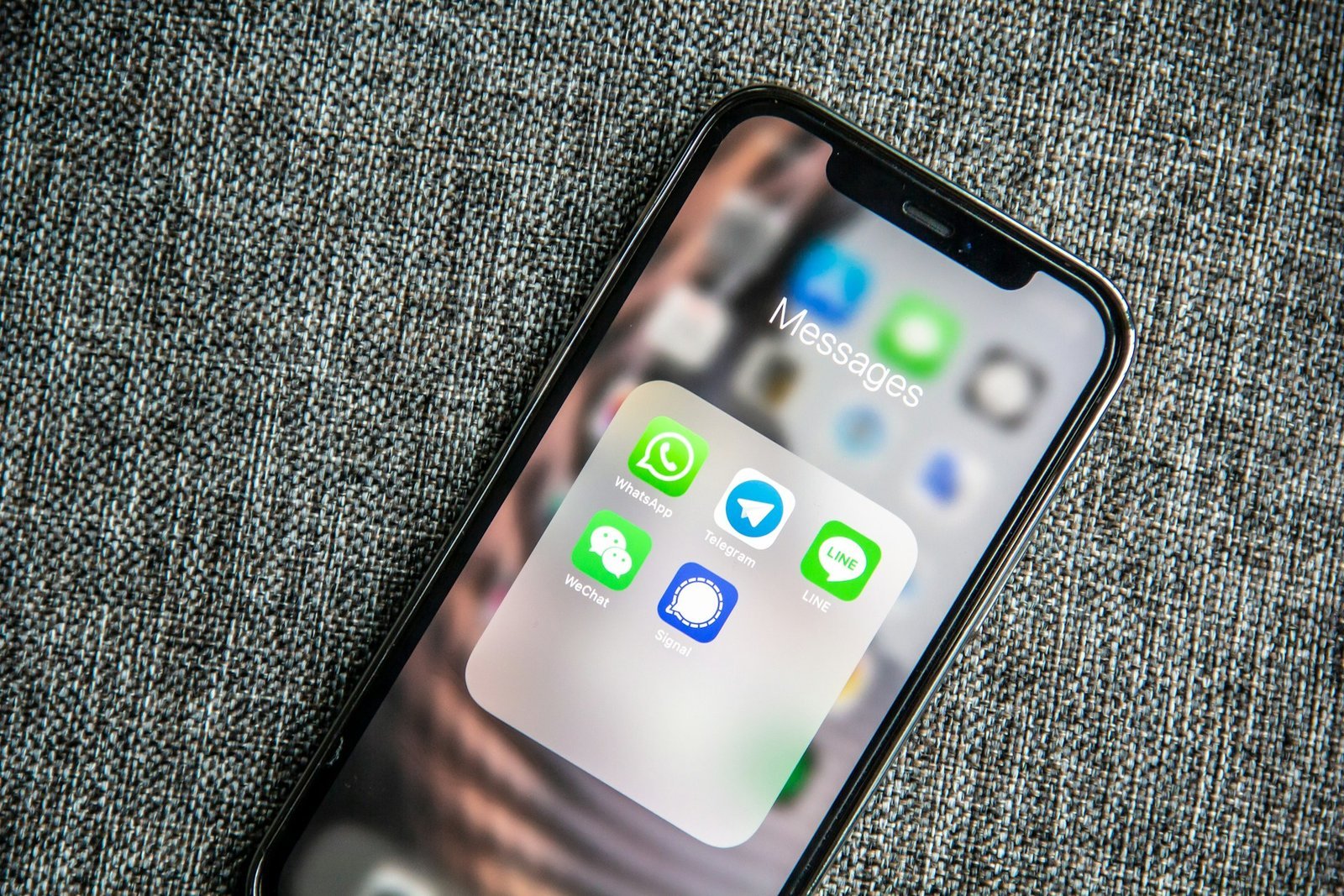
Ob für die Archivierung wichtiger Erinnerungen, das Bearbeiten von Fotos am großen Bildschirm oder einfach nur, um Speicherplatz auf dem Smartphone freizugeben – es gibt viele Gründe, WhatsApp-Bilder auf den PC zu übertragen. Während das Versenden per E-Mail bei einzelnen Bildern funktioniert, benötigen Sie für größere Mengen effizientere Methoden.
Hier sind die drei besten Wege, um Ihre Medien sicher vom Smartphone auf Ihren Windows-PC oder Mac zu bringen.
Methode 1: Der schnellste Weg über WhatsApp Web oder Desktop
Wenn Sie nur gezielt einige Bilder der letzten Tage sichern möchten, ist die offizielle Desktop-Anwendung die einfachste Lösung.
-
Öffnen Sie WhatsApp Web im Browser oder die WhatsApp Desktop App.
-
Gehen Sie in den Chat, der die gewünschten Bilder enthält.
-
Klicken Sie auf das Bild, um es in der Großansicht zu öffnen.
-
Klicken Sie oben rechts auf das Download-Symbol (Pfeil nach unten).
-
Pro-Tipp: Sie können in der Chat-Info (Klick auf den Namen) unter “Medien, Links und Doku” viele Bilder gleichzeitig markieren und per Klick auf den Download-Button als ZIP-Datei auf Ihren Rechner laden.
Methode 2: Die Profi-Lösung per USB-Kabel (Nur Android)
Für die Übertragung von hunderten Bildern oder ganzen Alben ist das USB-Kabel unschlagbar, da es am schnellsten ist und keine Internetverbindung benötigt.
-
Verbinden Sie Ihr Handy per USB-Kabel mit dem PC.
-
Wischen Sie am Handy die Benachrichtigungsleiste nach unten und wählen Sie bei den USB-Optionen “Dateiübertragung” (oder MTP).
-
Öffnen Sie an Ihrem PC den Explorer und navigieren Sie zu Ihrem Smartphone.
-
Folgen Sie diesem Pfad:
Interner Speicher > Android > media > com.whatsapp > WhatsApp > Media > WhatsApp Images. -
Hier finden Sie alle empfangenen Bilder. Markieren Sie diese und kopieren Sie sie per Strg + C und Strg + V in einen Ordner auf Ihrer Festplatte.
Methode 3: Für iPhone-Nutzer (iCloud oder Fotos-App)
Da das Dateisystem beim iPhone geschlossen ist, funktioniert der Weg über das Kabel hier etwas anders.
-
Über die Windows Fotos-App: Schließen Sie das iPhone an, öffnen Sie die “Fotos”-App am PC und wählen Sie “Importieren” > “Von einem verbundenen Gerät”. Stellen Sie sicher, dass in WhatsApp unter Einstellungen > Chats die Option “In Fotos speichern” aktiv war.
-
Über iCloud: Wenn Sie die iCloud-Fotosicherung nutzen, landen Ihre WhatsApp-Bilder (sofern in die Galerie kopiert) automatisch unter icloud.com. Dort können Sie sich mit Ihrer Apple-ID anmelden und die Bilder direkt im Browser auf den PC laden.
Die Qualitäts-Falle: Dokument-Trick nutzen
WhatsApp komprimiert Bilder beim normalen Versand stark, um Daten zu sparen. Wenn Sie wissen, dass Sie ein Foto später am PC großformatig bearbeiten oder ausdrucken möchten, bitten Sie den Absender, das Bild als “Dokument” zu verschicken.
-
Dadurch wird die Datei originalgetreu übertragen.
-
Am PC finden Sie diese dann im Unterordner
WhatsApp DocumentsstattWhatsApp Images.
Zusammenfassung: Welche Methode für wen?
| Bedürfnis | Beste Methode | Vorteil |
| Einzelne Bilder | WhatsApp Web | Keine Hardware/Kabel nötig. |
| Ganze Foto-Sammlung | USB-Kabel (Android) | Schnellste Übertragungsrate. |
| Automatischer Backup | iCloud / Google Fotos | Läuft im Hintergrund ohne Aufwand. |
Fazit: Datensicherung leicht gemacht
Die Übertragung auf den PC ist die sicherste Methode, um Ihre digitalen Schätze vor Geräteverlust zu schützen. Während WhatsApp Web ideal für den schnellen Zugriff zwischendurch ist, bietet das USB-Kabel für Android-Nutzer die volle Kontrolle über die gesamte Datenbank.
