


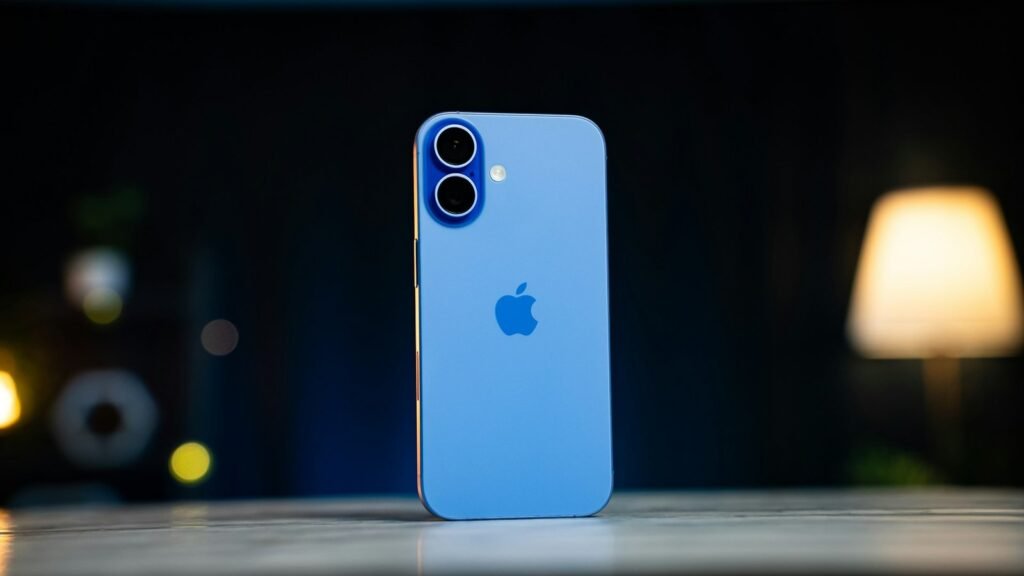
Der Wechsel von Android zum iPhone ist im Jahr 2026 so reibungslos wie nie zuvor. Während man früher mühsam jede App einzeln suchen musste, bietet Apple heute intelligente Tools an, die fast die gesamte Arbeit für dich erledigen. Dennoch gibt es ein paar technische Besonderheiten zu beachten – insbesondere bei Bezahlsystemen und Chatverläufen.
In diesem Guide erfährst du Schritt für Schritt, wie du deine Apps und Daten sicher auf dein neues iOS-Gerät überträgst und worauf du achten musst, damit keine wichtigen Informationen verloren gehen.
Die Vorbereitung: Die Basis für einen Erfolg
Bevor du mit dem eigentlichen Transfer beginnst, solltest du sicherstellen, dass die Rahmenbedingungen stimmen. Ein abgebrochener Transfer aufgrund eines leeren Akkus ist das letzte, was du gebrauchen kannst.
-
Akku laden: Schließe beide Geräte an eine Stromquelle an.
-
WLAN aktivieren: Stelle sicher, dass auf deinem Android-Gerät das WLAN eingeschaltet ist.
-
Speicherplatz prüfen: Vergewissere dich, dass die Datenmenge deines Android-Handys (einschließlich der Inhalte auf einer eventuellen SD-Karte) auf den internen Speicher deines neuen iPhones passt.
-
Update-Check: Aktualisiere deinen Chrome-Browser auf dem Android-Gerät, falls du deine Lesezeichen mit übertragen möchtest.
Methode 1: Der offizielle Weg mit „Auf iOS übertragen“ (Move to iOS)
Dies ist die empfehlenswerteste Methode. Sie wird von Apple direkt unterstützt und findet während der Ersteinrichtung deines neuen iPhones statt.
Schritt 1: App auf dem Android-Gerät installieren
Lade die App „Auf iOS übertragen“ (Move to iOS) aus dem Google Play Store herunter. Achte darauf, dass der Entwickler „Apple“ ist.
Schritt 2: Das iPhone vorbereiten
Schalte dein neues iPhone ein und beginne mit dem Setup. Wenn du zum Bildschirm „Apps & Daten“ gelangst, wähle die Option „Daten von Android übertragen“.
Schritt 3: Der Code-Abgleich
Auf deinem iPhone erscheint nun ein sechs- oder zehnstelliger Code. Öffne die App auf deinem Android-Gerät, tippe auf „Fortfahren“, akzeptiere die Nutzungsbedingungen und gib den Code ein, der auf dem iPhone angezeigt wird.
Schritt 4: Inhalte auswählen
Dein iPhone erstellt nun ein temporäres privates WLAN-Netzwerk, mit dem sich dein Android-Gerät verbindet. Nun kannst du auswählen, was übertragen werden soll:
-
Kontakte & Nachrichtenverläufe
-
Fotos und Videos
-
Web-Lesezeichen
-
Mail-Accounts und Kalender
-
Kostenlose Apps: (Sofern diese sowohl im Google Play Store als auch im Apple App Store verfügbar sind).
Schritt 5: Der Transfer
Tippe auf „Weiter“ und lass beide Geräte liegen, bis der Ladebalken auf dem iPhone abgeschlossen ist. Wichtig: Benutze die Geräte währenddessen nicht, auch wenn das Android-Handy anzeigt, dass der Vorgang fertig sei – maßgeblich ist die Anzeige auf dem iPhone.
Methode 2: Apps manuell übertragen (Nach der Einrichtung)
Solltest du dein iPhone bereits eingerichtet haben, ohne die „Move to iOS“-App zu nutzen, kannst du Daten und Apps auch nachträglich umziehen.
-
App Store nutzen: Melde dich mit deiner Apple-ID an und suche im App Store nach deinen gewohnten Anwendungen. Die meisten großen Apps (Facebook, Instagram, Spotify, Netflix) speichern deine Daten in der Cloud. Sobald du dich auf dem iPhone einloggst, sind deine Inhalte wieder da.
-
Bezahl-Apps: Hier liegt der größte Haken. Käufe im Google Play Store können leider nicht auf den Apple App Store übertragen werden. Du musst kostenpflichtige Apps in der Regel neu erwerben. Tipp: Prüfe, ob die App ein eigenes Abo-Modell hat (z. B. Lightroom oder YouTube Premium). In diesem Fall reicht ein Login in der iOS-App aus.
Sonderfall: WhatsApp-Chats übertragen
WhatsApp ist für viele die wichtigste App. Seit einiger Zeit ist der Umzug der Chats offiziell in die „Auf iOS übertragen“-App integriert.
-
Wähle beim Datentransfer (siehe Methode 1) den Punkt „WhatsApp“ aus.
-
Auf dem Android-Gerät öffnet sich WhatsApp und bereitet die Daten vor. Du wirst währenddessen vom Android-Gerät abgemeldet.
-
Nach dem Transfer installierst du WhatsApp auf dem iPhone und verifizierst dich mit derselben Telefonnummer.
-
WhatsApp erkennt das migrierte Backup automatisch und stellt deine Chats wieder her.
Was tun, wenn Apps fehlen?
Es gibt Apps, die exklusiv für Android entwickelt wurden (z. B. bestimmte System-Tools oder Launcher). Diese wirst du auf iOS nicht finden. Apple ist restriktiver, was den Zugriff auf das System angeht. Suche in diesem Fall im App Store nach „Alternativen zu [App-Name]“ – oft gibt es unter iOS ähnliche Anwendungen mit besserer Performance oder schönerem Design.
Checkliste nach dem Wechsel
-
iMessage deaktivieren: Falls du deine SIM-Karte vom Android ins iPhone umsteckst, ist alles okay. Falls du jedoch zurückwechseln würdest, müsstest du iMessage deaktivieren, damit SMS wieder ankommen.
-
Google-Dienste: Du kannst Google Maps, Google Drive und Gmail weiterhin problemlos auf dem iPhone nutzen. Lade einfach die entsprechenden iOS-Versionen herunter.
-
Passwort-Manager: Wenn du den Google Passwort-Manager genutzt hast, kannst du diesen unter Einstellungen > Passwörter > Passwortoptionen auch auf dem iPhone als Quelle hinzufügen.
Fazit: Willkommen in der Apple-Welt
Der Umzug der Apps von Android auf iOS ist im Jahr 2026 dank der „Auf iOS übertragen“-App fast schon ein Selbstläufer. Die größte Herausforderung bleibt der Neukauf von Bezahl-Apps, doch für die meisten Standard-Anwendungen ist der Wechsel innerhalb weniger Minuten erledigt. Dein neues iPhone wird dich nun bitten, die entsprechenden Apps aus dem Store zu laden – bestätige dies einfach, und dein digitales Leben ist wieder komplett.