


Der Verlust wichtiger WhatsApp-Nachrichten – sei es durch ein versehentliches Löschen, ein defektes Smartphone oder einen fehlgeschlagenen Systemwechsel – ist im digitalen Alltag des Jahres 2026 ein häufiges Szenario. Da WhatsApp Ihre Nachrichten aus Datenschutzgründen nicht dauerhaft auf eigenen Servern speichert, ist das lokale oder Cloud-basierte Backup Ihre einzige Lebensversicherung für Ihre Chatverläufe.
Unter Android ist der Prozess der Wiederherstellung dank der engen Verzahnung mit Google Drive und den täglichen lokalen Backups sehr zuverlässig. In diesem Guide erfahren Sie, wie Sie Ihre Backups finden, sie korrekt einspielen und was Sie tun können, wenn Sie gar keine Sicherung angelegt hatten.
Warum das Backup Ihr wichtigster Rettungsanker ist
WhatsApp erstellt unter Android zwei Arten von Sicherungen:
-
Google Drive Backup: Dies ist die Cloud-Variante. Sie ermöglicht es Ihnen, Ihre Chats auf ein völlig neues Handy zu übertragen, solange Sie dasselbe Google-Konto nutzen.
-
Lokales Backup: Jeden Morgen (meist gegen 02:00 Uhr) erstellt WhatsApp eine Kopie Ihres Verlaufs auf dem internen Speicher Ihres Handys. Hier werden oft die letzten sieben Tage separat vorgehalten, was eine punktgenaue Rettung ermöglicht.
Strategien zur Chat-Rettung
Je nachdem, wann die Nachricht gelöscht wurde, bieten sich verschiedene Strategien an:
-
Die Standard-Wiederherstellung: Deinstallation und Neuinstallation von WhatsApp, um das aktuellste Google Drive Backup einzuspielen.
-
Die lokale Zeitreise: Manuelle Auswahl eines älteren Backups aus dem internen Speicher, um den Stand von vor einigen Tagen wiederherzustellen.
-
Messenger-Datenbank-Transfer: Umzug der
msgstore.db-Dateien auf ein anderes Gerät per PC oder Dateimanager.
Technische Anleitung: Schritt-für-Schritt zur Wiederherstellung
Methode 1: Das aktuellste Cloud-Backup einspielen
Dies ist der einfachste Weg, wenn Sie die Nachrichten vor dem letzten Backup gelöscht haben.
-
Prüfen Sie zuerst unter Einstellungen > Chats > Chat-Backup, wann das letzte Backup erstellt wurde. Ist es neuer als der Löschzeitpunkt? Perfekt.
-
Deinstallieren Sie WhatsApp von Ihrem Android-Handy.
-
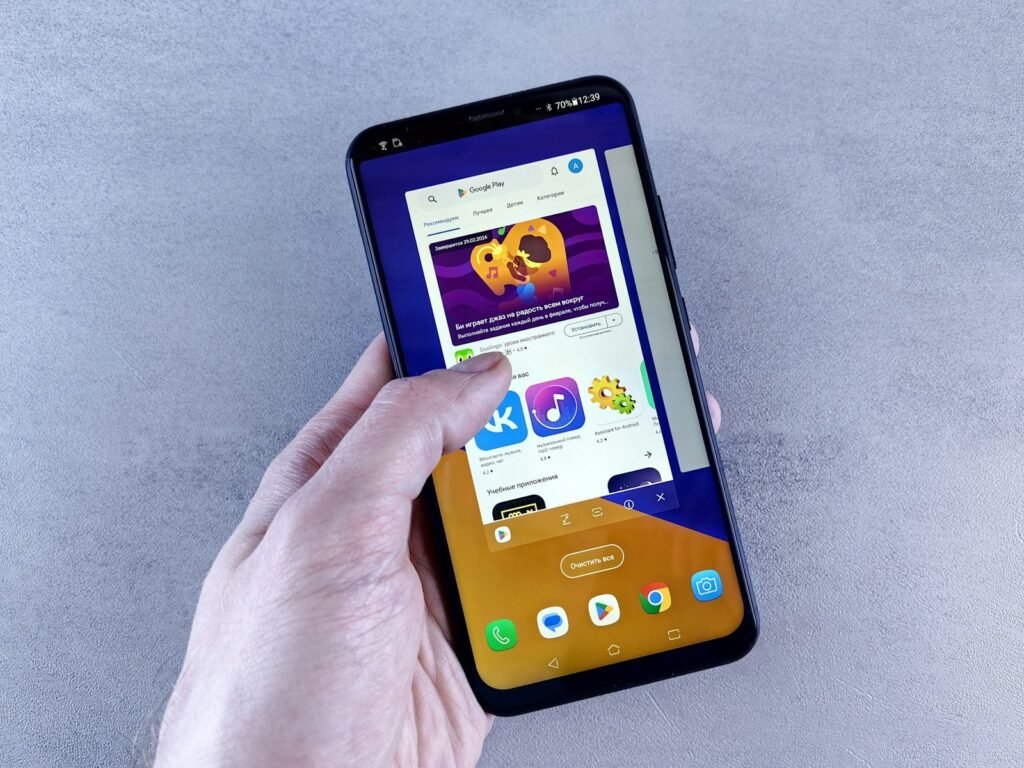
Installieren Sie WhatsApp erneut aus dem Google Play Store.
-
Verifizieren Sie Ihre Telefonnummer.
-
Sobald die Abfrage erscheint, tippen Sie auf “Wiederherstellen”, um die Daten von Google Drive zu laden.
Methode 2: Ein älteres lokales Backup nutzen (Die manuelle Rettung)
Falls das Google Drive Backup die gelöschte Nachricht bereits “überschrieben” hat, hilft das lokale Gedächtnis Ihres Handys.
-
Öffnen Sie einen Dateimanager (z. B. Files by Google).
-
Navigieren Sie zu:
Android > media > com.whatsapp > WhatsApp > Databases. -
Hier finden Sie Dateien wie
msgstore.db.crypt15(aktuell) und andere mit Datum im Namen. -
Benennen Sie die aktuelle Datei um (z. B. in
msgstore.db.crypt15.backup). -
Wählen Sie die Datei mit dem gewünschten Datum aus und benennen Sie diese in den Namen der aktuellen Datei um (z. B.
msgstore.db.crypt15). -
Installieren Sie WhatsApp neu (wie in Methode 1). Da kein aktuelles Cloud-Backup gefunden wird, greift WhatsApp auf diese lokale Datei zurück.
Tips
-
Ende-zu-Ende-Verschlüsselung: Falls Sie Ihr Backup mit einem Passwort verschlüsselt haben, halten Sie dieses unbedingt bereit. Ohne dieses Passwort ist das Backup absolut wertlos und kann nicht entschlüsselt werden.
-
WLAN nutzen: Chat-Backups können inklusive Videos mehrere Gigabyte groß sein. Führen Sie die Wiederherstellung nur im stabilen WLAN durch, um Abbrüche zu vermeiden.
-
Speicherplatz prüfen: Stellen Sie sicher, dass Ihr Handy genügend freien Speicherplatz hat, um das Backup zu entpacken. Kalkulieren Sie etwa die doppelte Größe des Backups ein.
-
Regelmäßige Intervalle: Stellen Sie Ihr Google Drive Backup in den Einstellungen auf “Täglich”. So minimieren Sie den Datenverlust bei einem plötzlichen Hardware-Defekt.
-
Videos ausschließen: Um Speicherplatz in Google Drive zu sparen, können Sie in den Backup-Einstellungen “Videos inkludieren” deaktivieren. Fotos und Texte sind deutlich platzsparender.
FAQ: Häufig gestellte Fragen zum WhatsApp Backup
1. Kann ich gelöschte Nachrichten ohne Backup wiederherstellen? Das ist extrem schwierig. Ohne Backup-Datei gibt es keinen offiziellen Weg. Forensische Tools können manchmal Fragmente aus dem Flash-Speicher retten, was jedoch Root-Rechte und Expertenwissen erfordert.
2. Was passiert mit Nachrichten, die nach dem Backup eingegangen sind? Diese gehen bei einer Wiederherstellung eines älteren Backups verloren. Sichern Sie wichtige neue Chats manuell (z. B. per “Chat exportieren”), bevor Sie eine alte Sicherung einspielen.
3. Warum findet WhatsApp mein Google Drive Backup nicht? Prüfen Sie, ob Sie mit demselben Google-Konto eingeloggt sind und dieselbe Telefonnummer verwenden. Ohne diese Übereinstimmung verweigert WhatsApp aus Sicherheitsgründen den Zugriff.
4. Wie lange werden lokale Backups auf dem Handy gespeichert? In der Regel bewahrt WhatsApp die lokalen Sicherungsdateien der letzten sieben Tage auf. Ältere Versionen werden automatisch gelöscht, um Platz zu sparen.
5. Kann ich ein Android-Backup auf ein iPhone übertragen? Ja, das funktioniert heute über die App “Auf iOS übertragen”. Ein einfaches Kopieren der Datenbankdateien ist jedoch aufgrund der unterschiedlichen Dateisysteme nicht möglich.
Fazit
Das WhatsApp-Backup ist ein mächtiges Werkzeug, das im Jahr 2026 durch die Kombination aus Cloud-Sicherheit und lokaler Flexibilität besticht. Wer seine Einstellungen proaktiv konfiguriert und im Ernstfall weiß, wie man die lokalen Datenbanken nutzt, muss den Verlust seiner digitalen Unterhaltungen nicht fürchten. Die wichtigste Regel bleibt jedoch die Beständigkeit: Ein Backup ist nur so gut wie seine letzte Aktualisierung.