
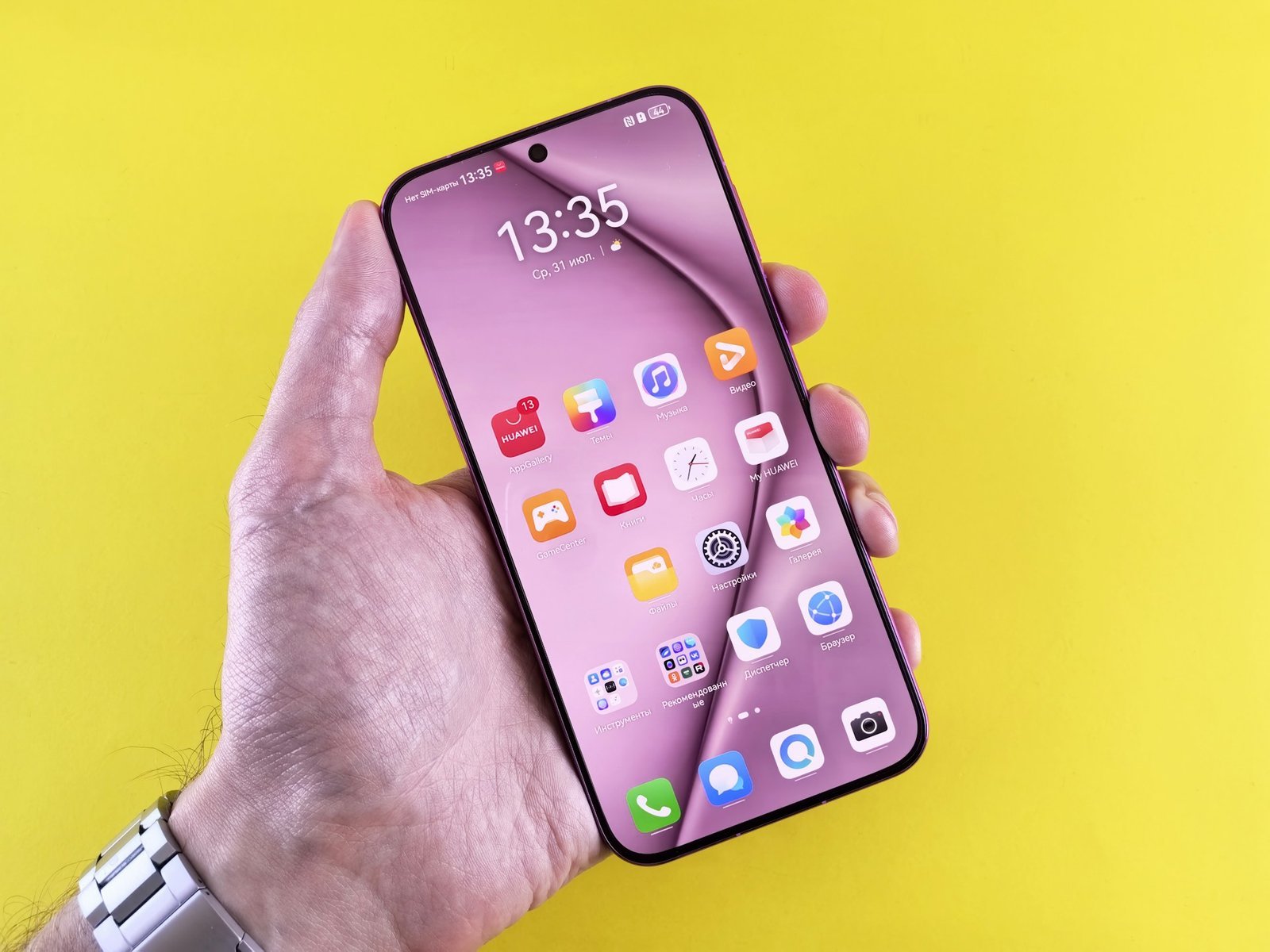
Das moderne Smartphone ist längst mehr als nur ein Telefon – es ist ein mobiler Arbeitsplatz. Eine der nützlichsten Funktionen, um effizienter zu arbeiten, ist der geteilte Bildschirm. In diesem Guide erfahren Sie alles darüber, wie Sie den Android Split-Screen nutzen, um zwei Apps gleichzeitig zu bedienen und Zeit zu sparen.
Warum Sie den geteilten Bildschirm verwenden sollten
Stellen Sie sich vor, Sie schauen ein Tutorial auf YouTube und möchten gleichzeitig Notizen machen, oder Sie vergleichen Preise in zwei verschiedenen Browser-Tabs. Der Split-Screen-Modus macht das ständige Hin- und Herwechseln zwischen Apps überflüssig und steigert Ihre Produktivität spürbar.
Schritt-für-Schritt-Anleitung: So aktivieren Sie den Split-Screen
Die Aktivierung hat sich in den letzten Android-Versionen leicht verändert, ist aber weiterhin sehr intuitiv:
-
App-Übersicht öffnen: Wischen Sie vom unteren Bildschirmrand nach oben und halten Sie kurz inne (bei Gestensteuerung) oder tippen Sie auf das Quadrat-Symbol (bei klassischer Navigation).
-
App-Icon wählen: Suchen Sie die erste App, die Sie oben anzeigen möchten. Tippen Sie auf das kreisförmige App-Icon oberhalb der App-Vorschau.
-
Modus starten: Wählen Sie aus dem Menü den Punkt „Oben teilen“ oder „Im geteilten Bildschirm öffnen“. Die App fixiert sich nun am oberen Rand.
-
Zweite App wählen: Wählen Sie nun einfach die zweite App aus der Liste Ihrer kürzlich geöffneten Apps oder vom Homescreen aus.
Pro-Tipp: Sie können das Größenverhältnis der beiden Fenster anpassen, indem Sie den kleinen Balken in der Mitte nach oben oder unten ziehen.
Tipps für fortgeschrittenes Multitasking
Nicht jede App unterstützt den geteilten Bildschirm von Haus aus (z. B. Instagram oder einige Spiele). Sie können dies jedoch in den Entwickleroptionen erzwingen, indem Sie die Option „Aktivitäten erlauben, Größe beliebig anzupassen“ aktivieren. Dies haben wir im vorherigen Guide bereits detailliert besprochen.
Video-Tutorials: Split-Screen in Aktion
Falls Sie die Handgriffe lieber visuell nachvollziehen möchten, finden Sie hier hilfreiche Video-Anleitungen:
-
Android Split-Screen Grundlagen: Video ansehen – Eine kurze und knappe Anleitung für Pixel- und Stock-Android-Nutzer.
-
Samsung Multi-Window Guide: Video ansehen – Spezielle Tipps für die erweiterten Funktionen der Samsung One UI.
Hilfreiche Apps zur Erweiterung der Multitasking-Funktionen
Wenn Ihnen die Standardfunktionen nicht ausreichen, können diese Apps den Workflow beim Nutzen von Split-Screen und Fenstern verbessern:
-
Floating Apps (Multitasking): Ermöglicht es, Apps in frei schwebenden Fenstern zu nutzen, was noch flexibler als der starre Split-Screen ist. Download im Play Store.
-
Swiftly Switch: Erlaubt es, per Wischgeste sofort eine zweite App im Split-Screen zu öffnen. Download im Play Store.
-
Niagara Launcher: Dieser Launcher sorgt für eine so aufgeräumte App-Liste, dass das Starten von Multitasking-Sitzungen deutlich schneller geht. Download im Play Store.
Vergleich: Wann welcher Modus sinnvoll ist
Je nach Aufgabe eignet sich eine andere Methode, um das Beste aus Ihrem Android-Gerät herauszuholen:
| Modus | Bester Anwendungsfall |
| Split-Screen | Recherche, Vergleichen von Inhalten, Notizen während Videocalls |
| Bild-im-Bild | Video schauen oder Navigation während einer kurzen Textantwort |
| Floating Windows | Taschenrechner oder Messenger, der ständig griffbereit sein muss |
Fazit: Werden Sie zum Android-Profi
Den Android Split-Screen zu nutzen ist der einfachste Weg, um mehr aus Ihrem Smartphone herauszuholen. Ob für die Arbeit oder das private Vergnügen – wer einmal gelernt hat, zwei Apps gleichzeitig zu bedienen, möchte diese Freiheit nicht mehr missen.







