
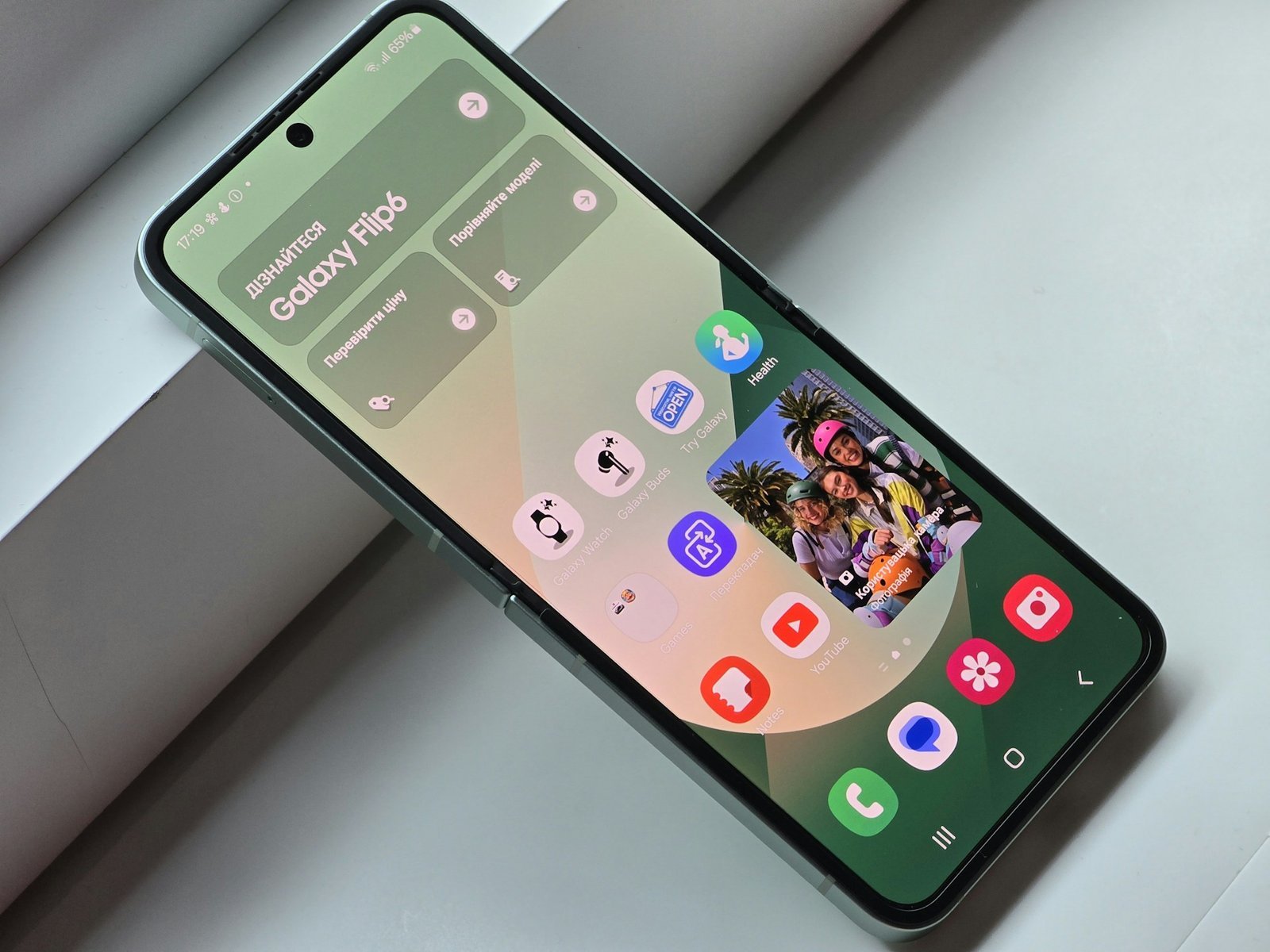
Das Wechseln zwischen Apps (Task-Switching) ist die am häufigsten genutzte Funktion unter Android. In der aktuellen Version Android 16 wurde die Geschwindigkeit der Animationen und die Vorhersage durch KI massiv verbessert. Wenn du jedoch das Gefühl hast, dass der Wechsel zwischen deinen Aufgaben zu lange dauert, gibt es gezielte Möglichkeiten, diesen Prozess zu beschleunigen.
Hier erfährst du, wie du das Task-Switching unter Android auf ein neues Level hebst.
Die Magie der Gestensteuerung beherrschen
Die meisten Nutzer wischen nach oben und suchen dann mühsam in der Übersicht. Es gibt jedoch einen viel schnelleren Weg:
-
Der Quick-Switch: Wische am untersten Rand des Bildschirms (auf dem schmalen Balken) nach links oder rechts. Du springst damit sofort zur vorherigen App, ohne die Task-Ansicht überhaupt zu öffnen.
-
Gesten-Empfindlichkeit: Wenn der Zurück-Befehl oft mit dem App-Wechsel kollidiert, gehe zu Einstellungen > System > Gesten > Systemnavigation und passe die Empfindlichkeit der Ränder individuell an.
Animationen beschleunigen (Der Instant-Feel)
Das System fühlt sich oft langsam an, weil die Animationen beim App-Wechsel zu lange dauern. Das lässt sich in den Entwickleroptionen ändern.
-
Schritt 1: Gehe zu Einstellungen > Über das Telefon und tippe 7-mal auf die Build-Nummer.
-
Schritt 2: Navigiere zu System > Entwickleroptionen.
-
Schritt 3: Suche die Punkte Fensteranimationsfaktor, Übergangsanimationsfaktor und Animatordauer.
-
Optimierung: Stelle alle drei Werte von 1x auf 0,5x. Das Task-Switching wirkt danach sofort doppelt so schnell.
Die Taskleiste effizient nutzen (Foldables & Tablets)
Auf Geräten mit großen Bildschirmen ist die Taskleiste das ultimative Werkzeug für schnelles Switching.
-
Immer sichtbar: Du kannst die Taskleiste so einstellen, dass sie in Apps am unteren Rand bleibt (langer Druck auf die Leiste).
-
Direktzugriff: Statt die Task-Ansicht zu öffnen, tippst du einfach auf das Icon in der Taskleiste.
-
Vorschau-Funktion: In Android 16 zeigt ein langer Druck auf ein Icon in der Taskleiste oft eine Mini-Vorschau der letzten Aktivität dieser App an, ohne dass du sie ganz öffnen musst.
Vorhersage-KI aktivieren
Android 16 nutzt KI, um zu lernen, welche App du wahrscheinlich als Nächstes öffnest.
-
Vorgeschlagene Apps: Achte darauf, dass in deiner Task-Ansicht (Recents) die untere Zeile mit App-Vorschlägen aktiviert ist. Das System platziert dort genau die Apps, die du je nach Tageszeit und Ort vermutlich brauchst.
-
Einstellung: Dies findest du meist unter Startbildschirm-Einstellungen > Vorschläge.
Alternative Launcher und Sidebars
Wenn dir das Standard-System zu träge ist, bieten Drittanbieter-Apps radikale Verbesserungen:
-
Niagara Launcher: Ersetzt das klassische Raster durch eine effiziente Liste, die Task-Switching mit nur einem Daumen ermöglicht.
-
Sidebar Control: Erlaubt es dir, von jedem Bildschirm aus eine Leiste mit deinen wichtigsten Apps hereinzuwischen – ein Gamechanger für das Multitasking.
-
Swiftly Switch: Ein halbkreisförmiges Menü, das erscheint, wenn du vom Rand wischt, und dir Zugriff auf die letzten Apps, Kontakte und Shortcuts gibt.
Durch das Optimieren der Animationsgeschwindigkeiten und das Meistern der Quick-Switch-Geste wird die Bedienung deines Smartphones flüssiger und intuitiver. Du sparst bei jedem Wechsel wertvolle Millisekunden, die sich über den Tag summieren.










