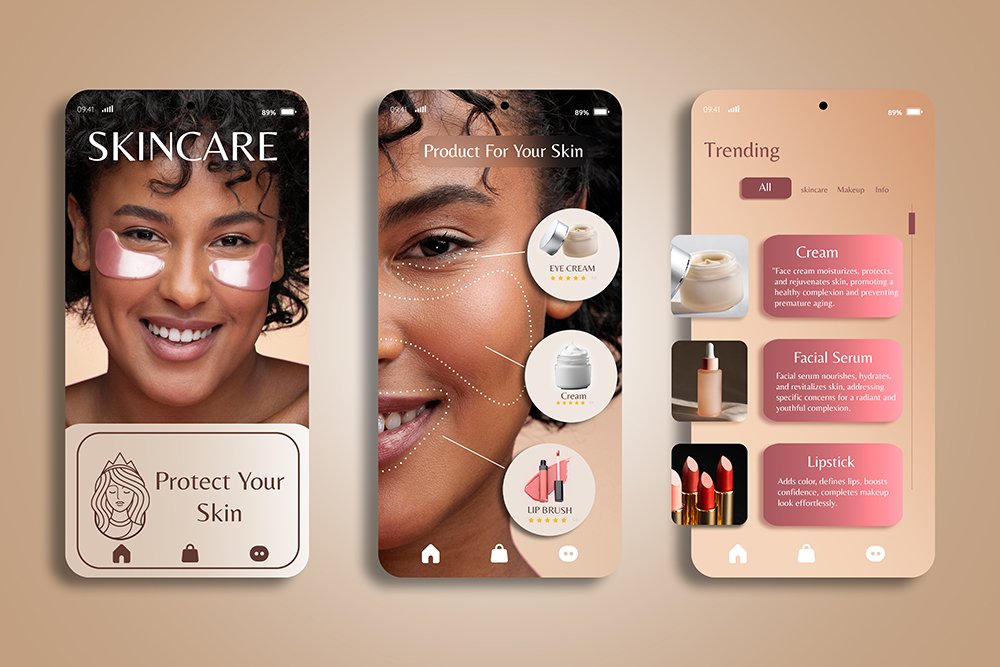
Ein perfektes Mobile UI Layout zu erstellen bedeutet, Design, Funktionalität, Nutzerverhalten und Ästhetik in einer klaren, leicht verständlichen Struktur zu vereinen. Ein gutes Layout ist nicht nur schön, sondern auch logisch, intuitiv und für Nutzer aller Erfahrungsstufen leicht zu bedienen. In einer Zeit, in der mobile Apps unseren Alltag dominieren, entscheidet das Layout darüber, ob ein Nutzer bleibt – oder die App sofort wieder schließt.
Dieser umfassende Leitfaden zeigt dir Schritt für Schritt, wie du ein effizientes, modernes und benutzerfreundliches Mobile UI Layout erstellst. Ideal für App-Designer, UX-Experten, Entwickler, Start-ups und jeden, der Apps professionell gestalten möchte.
1. Warum ein perfektes UI Layout so wichtig ist
Das Layout ist das visuelle Grundgerüst einer App. Es bestimmt:
-
wie schnell sich Nutzer zurechtfinden
-
wie intuitiv Aufgaben erledigt werden
-
wie angenehm die Interaktionen sind
-
wie „premium“ sich die App anfühlt
-
wie erfolgreich die Conversion ist
Ein schlechtes Layout führt zu Frust. Ein hervorragendes Layout hingegen sorgt dafür, dass Nutzer produktiver und glücklicher sind – und zur App zurückkehren.
2. Die Grundlagen eines starken Mobile UI Layouts
Bevor du anfängst, musst du die wichtigsten Bausteine eines Layouts verstehen.
2.1 Visuelle Hierarchie
Die wichtigste Regel: Wichtiges muss sofort erkennbar sein.
Elemente wirken wichtiger, wenn sie:
-
größer sind
-
stärkeren Kontrast haben
-
weiter oben stehen
-
farbig markiert sind
-
mehr Weißraum erhalten
2.2 Konsistenz
Nutzer lieben Verlässlichkeit.
Deshalb:
-
gleiche Abstände verwenden
-
wiederkehrende Muster nutzen
-
einheitliche Typografie
-
vertraute Navigationssysteme
2.3 Weißraum
Weißraum ist kein „ungenutzter Raum“ – er ist ein Design-Element.
Er sorgt für:
-
Klarheit
-
Fokus
-
Eleganz
-
bessere Lesbarkeit
2.4 Touch-Friendly Design
Mobile UI Layouts brauchen Interaktionsgrößen, die leicht tappbar sind:
-
Buttons mindestens 48px
-
genug Abstand zwischen Interaktionselementen
2.5 Barrierefreiheit
Ein perfektes Layout funktioniert für alle:
-
große Schriftgrößen
-
hoher Kontrast
-
Screenreader-freundliche Struktur
-
leicht erkennbare Fokuszustände
3. Die wichtigsten Layout-Strukturen für Mobile UI
3.1 Card-Based Layouts
Cards sind modular, flexibel und perfekt für Content-heavy Apps:
-
News
-
Shops
-
Social Media
-
Dashboards
Vorteile:
-
gut skalierbar
-
visuell klar getrennt
-
mobilefreundlich
3.2 Grid Layouts
Grids helfen bei der Strukturierung:
-
Abstandssystem
-
Spalten und Reihen
-
einheitliche Proportionen
Ein gutes Grid schafft perfekte Ordnung.
3.3 Full-Width Layouts
Buttons oder Banner, die volle Breite einnehmen:
-
besonders gut sichtbar
-
leicht tappbar
-
sauber und modern
3.4 List Layouts
Listen sind essenziell für:
-
Navigation
-
Einstellungen
-
Produkte
-
Chats
Sie müssen einfach, sauber und klar strukturiert sein.
3.5 Bottom Navigation Layout
Am Daumen orientiert, ideal für große Smartphones.
Nutzer erreichen schnell:
-
Home
-
Suche
-
Profil
-
Shopping
-
Dashboard
4. Schritt für Schritt: So erstellst du ein perfektes Mobile UI Layout
Nun kommt der praxisorientierte Teil. Folge diesen Schritten für ein wirklich professionelles Layout.
Schritt 1: Nutzerziel und App-Zweck definieren
Du kannst kein Layout erstellen, ohne zu wissen:
-
Wer wird die App nutzen?
-
Was ist ihre Hauptaufgabe?
-
Welche Aktionen sind am wichtigsten?
-
Welche 1–2 Interaktionen sollen jederzeit erreichbar sein?
Beispiel:
Eine Fitness-App benötigt unten z. B. Tracking, Startseite und Analyse.
Schritt 2: Informationsarchitektur planen
Die Struktur bestimmt, wie Informationen logisch organisiert werden.
Erstelle:
-
Sitemap
-
Flowchart
-
Nutzerfluss
Daraus ergibt sich die Navigation:
-
Tabs
-
Drawer
-
Bottom Navigation
Schritt 3: Ein Grid-System definieren
Ein gutes Layout beginnt mit einem soliden Grid:
-
4- oder 8-Pixel-System (Standard)
-
Einheitliche Margins & Padding
-
Wiederholbare Komponenten
Beispiel:
-
16px Außenabstand
-
8px Innenabstand
-
1–4 Spalten je nach Content
Schritt 4: Visuelle Hierarchie festlegen
Priorisiere Inhalte:
-
Headlines
-
Buttons
-
visuelle Elemente
-
sekundäre Texte
Nutze:
-
Größe
-
Gewicht
-
Farbe
-
Position
Schritt 5: Navigation strategisch platzieren
Best Practice 2026:
-
Bottom Nav für Hauptfunktionen
-
Floating Action Button für die wichtigste Aktion
-
Gesten für sekundäre Funktionen
Beispiel:
Mail-App:
-
Bottom Tabs: Inbox, Suche, Kalender, Profil
-
FAB: Neue Nachricht
Schritt 6: Komponenten definieren (Design System)
Erstelle UI-Bausteine:
-
Buttons
-
Inputs
-
Cards
-
Listen
-
Modals
-
Badges
-
Forms
-
Navigation Bars
Achte auf:
-
gleiche Rundungen
-
gleiche Abstände
-
gleiche Schatten
-
gleiche Typografie
Schritt 7: Weißraum & Rhythmus planen
Ein professionelles Layout lebt von Rhythmus, wie Musik.
Tipps:
-
Nicht zu voll
-
Ruhepunkte lassen
-
Gruppen sinnvoll trennen
-
Sections einsetzen
Schritt 8: Typografie-Strategie
Typografie schafft Identität.
Ideale Kombination:
-
1 Headline Schrift
-
1 Body Schrift
-
Einheitliche Gewichtungen (Regular, Medium, Bold)
Regeln:
-
mindestens 16px Body
-
Großzügige line-height
-
Nicht mehr als 2 Schriftarten
Schritt 9: Farben und Akzente definieren
Ein Mobile UI benötigt:
-
max. 1 Primärfarbe
-
1–2 Akzentfarben
-
neutrale Hintergrundfarben
-
klare Dark-Mode-Kombinationen
Beispiele moderner Farbschemata:
-
Blau + Weiß + Grau
-
Olive + Beige + Schwarz
-
Pastell-gradient + Weiß
Schritt 10: Micro-Interactions integrieren
Micro-Interactions verbessern Benutzererlebnis:
-
Button Feedback
-
Ladeindikatoren
-
Swipe-Animationen
-
Hover (bei Stylus)
-
Soft fades
Diese kleinen Interaktionen erzeugen Premium-Feeling.
Schritt 11: Responsiveness für verschiedene Geräte
Eine App funktioniert nicht nur auf einem Handy.
Denke an:
-
große Displays
-
Tablets
-
Faltbare Phones
-
Landscape-Modus
Regeln:
-
flexible Grid-Spalten
-
auto-layout
-
adaptive Navigation
Schritt 12: Dark Mode optimieren
Der Dark Mode ist nicht nur „weiß = schwarz“.
Ein gutes Dark Mode Layout braucht:
-
weichere Töne (kein reines schwarz)
-
angepasste Schatten
-
leuchtende Akzente
-
lesbare Schrift
Schritt 13: Nutzertest
Teste dein Layout unbedingt:
-
mit echten Nutzern
-
mit Eye-Tracking
-
mit Prototyping-Tools
-
mit A/B-Tests
Frage:
-
Versteht der Nutzer sofort, was er tun soll?
-
Wird der CTA erkannt?
-
Sind Abstände angenehm?
5. Beispiele für perfekte Mobile UI Layouts
Beispiel 1: E-Commerce App
-
Große Produktbilder
-
Bottom Navigation
-
Sticky CTA: „In den Warenkorb“
-
Card-basiertes Grid
-
Filter oben, klar, einfach
Beispiel 2: Fitness Tracking App
-
Start mit Live-Daten
-
Große Zahlen, klare Hierarchie
-
FAB für Start/Stop
-
Micro-Animationen beim Fortschritt
Beispiel 3: Banking App
-
Übersichtliche Karten (Konto, Ausgaben)
-
viel Weißraum
-
klare Navigation
-
starke Akzentfarbe für wichtige Aktionen
6. Häufige Fehler beim Mobile UI Layout
❌ zu viele Buttons pro Screen
❌ schlechte visuelle Hierarchie
❌ zu enge Abstände
❌ unlogische Navigation
❌ übertriebene Farben
❌ Text zu klein
❌ fehlende Fokus-Punkte
❌ ungeeignete Animationen
7. Checkliste: Perfektes Mobile UI Layout
✔ Struktur
-
klar
-
logisch
-
nutzerzentriert
✔ Typografie
-
sauber
-
lesbar
-
konsistent
✔ Farben
-
harmonisch
-
kontrastreich
-
minimal
✔ Navigation
-
intuitiv
-
leicht erreichbar
-
eindeutig
✔ Komponenten
-
einheitlich
-
gut platziert
-
ausreichend Abstand
✔ Interaktion
-
responsive
-
schnell
-
klare Rückmeldung
✔ Barrierefreiheit
-
große Buttons
-
klare Labels
-
kontrastreich
8. Fazit
Ein perfektes Mobile UI Layout entsteht nicht zufällig. Es ist das Ergebnis eines bewussten, strukturierten und nutzerzentrierten Designprozesses. Die Kombination aus Hierarchie, Einfachheit, klarer Navigation, gutem Weißraum, konsistenter Typografie und sinnvoll eingesetzten Farben führt zu einem UI, das nicht nur schön aussieht, sondern sich auch hervorragend bedienen lässt.
Wenn du diese Best Practices berücksichtigst, wirst du Layouts entwickeln, die modern, effektiv, verständlich und langfristig erfolgreich sind.