


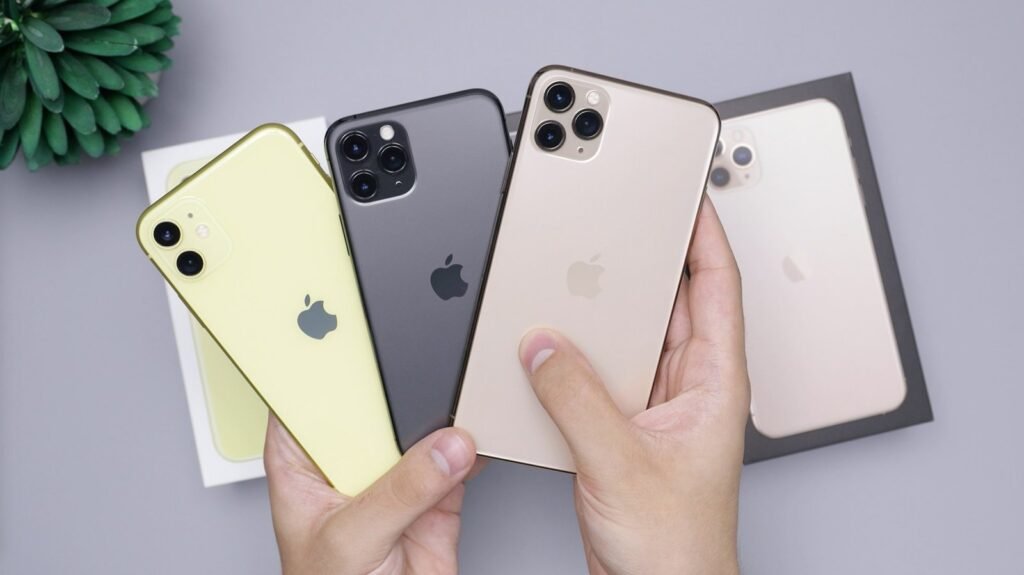
In einer Welt, in der viele Nutzer sowohl ein privates als auch ein geschäftliches iPhone besitzen oder regelmäßig zwischen einem iPhone und einem iPad wechseln, ist die nahtlose Synchronisation entscheidend. Nichts ist ärgerlicher, als ein Foto auf dem einen Gerät aufzunehmen oder einen Termin einzutragen und festzustellen, dass diese Informationen auf dem Zweitgerät fehlen. Dank Apples tief integriertem Ökosystem ist der Datenabgleich heute kein manueller Aufwand mehr, sondern ein automatischer Prozess im Hintergrund.
Das Fundament: Eine Apple-ID für die perfekte Synergie
Der wichtigste Schlüssel für den Abgleich zweier iPhones ist die Verwendung der gleichen Apple-ID auf beiden Geräten. Nur so erkennt das Apple-System, dass die Daten Ihnen gehören und über die iCloud sicher verteilt werden dürfen.
Wenn Sie die Geräte synchron halten, werden Änderungen an Kontakten, Kalendern, Erinnerungen und Fotos in Echtzeit über die Cloud gespiegelt. Das bedeutet: Löschen Sie eine E-Mail auf dem iPhone 16 Pro, verschwindet sie im selben Moment auch auf Ihrem iPhone 15.
Schritt-für-Schritt-Anleitung: iCloud-Synchronisation einrichten
Um sicherzustellen, dass beide Geräte denselben Wissensstand haben, müssen Sie die entsprechenden Schalter in den Systemeinstellungen aktivieren.
-
Apple-ID prüfen: Öffnen Sie auf beiden iPhones die Einstellungen und tippen Sie ganz oben auf Ihren Namen. Vergewissern Sie sich, dass die E-Mail-Adresse identisch ist.
-
iCloud-Einstellungen öffnen: Tippen Sie auf den Menüpunkt iCloud.
-
Apps auswählen: Wählen Sie unter „Apps, die iCloud verwenden“ die Option „Alle anzeigen“.
-
Synchronisation aktivieren: Stellen Sie sicher, dass die Schalter für folgende Dienste auf beiden Geräten auf Grün (Ein) stehen:
-
Fotos: Aktivieren Sie „Dieses iPhone synchronisieren“.
-
iCloud-Drive: Für Dokumente und App-Daten.
-
Notizen, Kalender und Kontakte: Essentiell für die tägliche Organisation.
-
Passwörter und Schlüsselbund: Damit Sie sich nicht auf jedem Gerät neu anmelden müssen.
-
-
Handoff aktivieren: Gehen Sie zu Einstellungen > Allgemein > AirPlay & Handoff und aktivieren Sie Handoff. Dies erlaubt es Ihnen, eine Mail auf Gerät A zu beginnen und auf Gerät B mit einem Tippen fortzusetzen.
Vergleich: Was wird synchronisiert und was nicht?
Nicht alle Daten verhalten sich bei der Synchronisation gleich. Diese Tabelle gibt Ihnen einen schnellen Überblick:
| Datentyp | Synchronisations-Art | Besonderheit |
| Fotos & Videos | iCloud Fotos | Benötigt ausreichend iCloud-Speicherplatz. |
| iMessage & SMS | Nachrichten in iCloud | Erfordert die Aktivierung in den Nachrichten-Einstellungen. |
| Apps | App Store Käufe | Apps können automatisch auf das zweite Gerät geladen werden. |
| Anrufliste | Systemseitig | Verpasste Anrufe erscheinen auf beiden Geräten. |
| Banking-Apps | Manuell | Aus Sicherheitsgründen müssen diese meist pro Gerät aktiviert werden. |
Prozedur: Den automatischen App-Download aktivieren
Wenn Sie möchten, dass eine App, die Sie auf dem einen iPhone installieren, sofort auch auf dem anderen erscheint, nutzen Sie die automatischen Downloads:
-
Gehen Sie in die Einstellungen.
-
Scrollen Sie nach unten zum Punkt App Store.
-
Aktivieren Sie unter der Rubrik „Automatische Downloads“ den Schalter App-Downloads.
-
Optional: Aktivieren Sie auch App-Updates, damit beide Geräte immer die aktuellste Softwareversion der Anwendungen nutzen.
Tips für die Verwaltung zweier iPhones
-
Speicherplan upgraden: Da zwei iPhones doppelt so viele Daten (vor allem Fotos) produzieren, reicht der kostenlose 5-GB-Speicher von Apple meist nicht aus. Ein iCloud+ Abo ist für einen reibungslosen Abgleich fast unumgänglich.
-
Mitteilungen anpassen: Sie müssen nicht auf beiden Handys die gleichen Banner-Mitteilungen erhalten. Unter Einstellungen > Mitteilungen können Sie dies individuell steuern, ohne die Synchronisation der Daten zu beeinflussen.
-
Fokus-Modus teilen: Wenn Sie auf einem iPhone „Nicht stören“ aktivieren, können Sie unter Einstellungen > Fokus die Option „Geräteübergreifend teilen“ wählen. So bleibt auch das zweite Handy in Ihrer Tasche stumm.
-
Namen vergeben: Geben Sie den Geräten unter Einstellungen > Allgemein > Info > Name unterschiedliche Namen (z.B. „iPhone 16 Business“ und „iPhone 16 Privat“), um sie in der „Wo ist?“-App besser zu unterscheiden.
-
AirDrop nutzen: Für den schnellen Austausch einzelner Dateien, die nicht in der Cloud liegen, bleibt AirDrop der schnellste Weg zwischen zwei iPhones.
FAQ – Häufig gestellte Fragen
Werden meine WhatsApp-Chats auf beiden iPhones synchronisiert?
Nein, WhatsApp erlaubt derzeit nicht die native, gleichzeitige Nutzung desselben Accounts auf zwei iPhones mit vollem Chat-Verlauf via iCloud-Backup. Sie können jedoch die Funktion „Gerät verknüpfen“ nutzen, um das zweite iPhone als Begleitgerät einzurichten.
Verbraucht die ständige Synchronisation viel Akku?
Die iCloud-Synchronisation ist sehr energieeffizient. Sie findet meist dann intensiv statt, wenn das Gerät gesperrt ist und im WLAN hängt. Im mobilen Datennetz werden größere Abgleiche (wie Videos) oft pausiert.
Kann ich die Synchronisation für bestimmte Apps unterbinden?
Ja, Sie können in den iCloud-Einstellungen für jede App individuell entscheiden, ob sie Daten in die Cloud laden darf oder nur lokal auf dem jeweiligen iPhone speichert.
Was passiert, wenn ich ein Foto auf einem iPhone lösche?
Wenn „iCloud Fotos“ aktiviert ist, wird das Foto auf allen verbundenen Geräten gelöscht. Es landet jedoch für 30 Tage im Ordner „Zuletzt gelöscht“.
Funktioniert das auch mit einem iPad?
Absolut. Der Prozess ist identisch. Das iPad verhält sich im Apple-Ökosystem genau wie ein zweites iPhone, was die Datensynchronisation betrifft.
Durch die konsequente Nutzung der iCloud-Dienste und der Handoff-Funktionen verschmelzen Ihre iPhones zu einer Einheit. Sie müssen sich keine Gedanken mehr darüber machen, wo eine Information gespeichert ist – sie ist einfach überall dort verfügbar, wo Sie sie gerade brauchen.