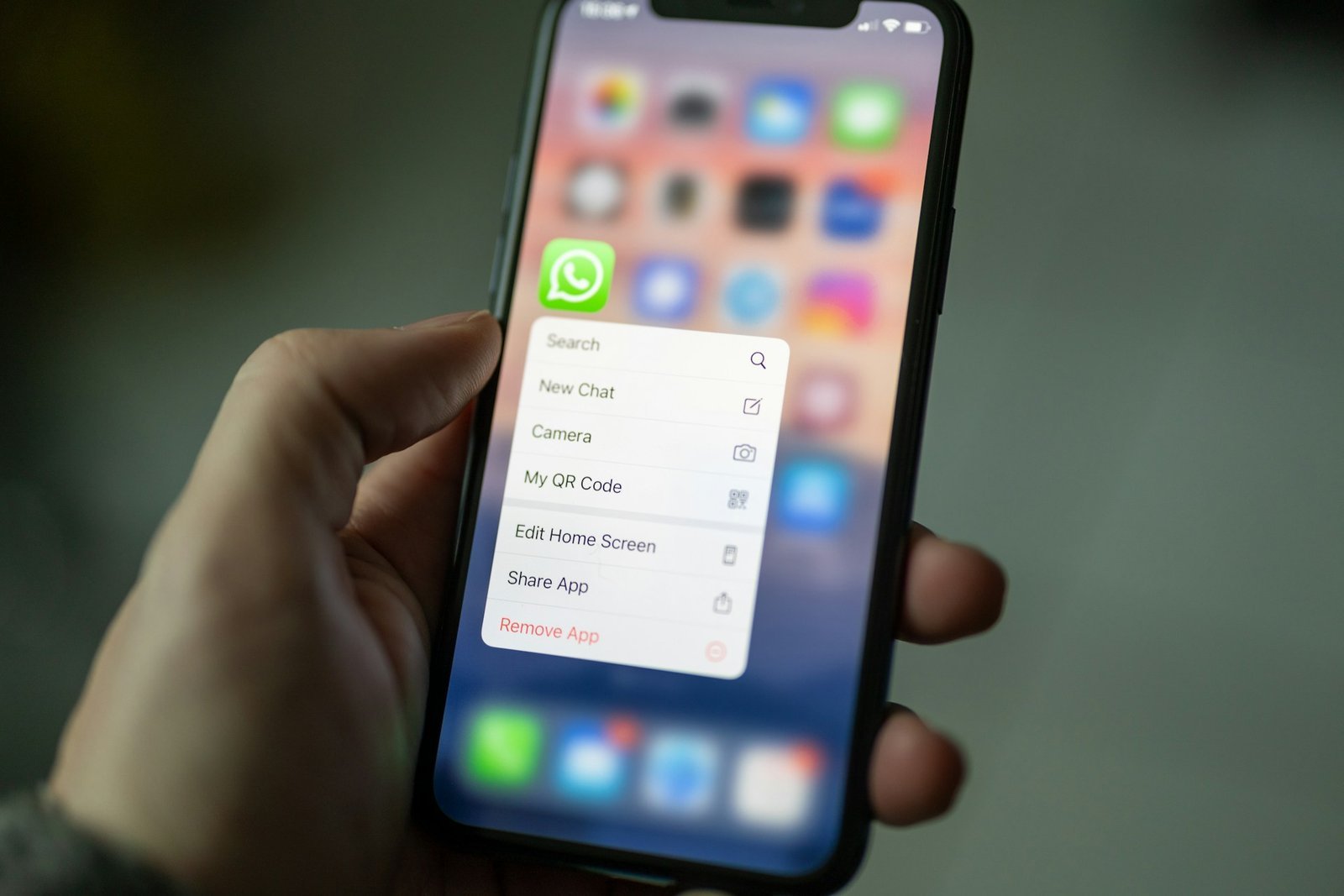
Ein neues Smartphone ist immer aufregend – bis es an den Datenumzug geht. Besonders die WhatsApp-Historie ist für viele Nutzer heilig. Jahre an Chatverläufen, Sprachnachrichten, Urlaubsfotos und wichtigen Dokumenten sollen bitteschön eins zu eins auf das neue Gerät wandern.
Früher war der Umzug von WhatsApp-Daten oft mit Kopfschmerzen verbunden, besonders beim Wechsel zwischen verschiedenen Betriebssystemen (Android zu iOS oder umgekehrt). Heute ist der Prozess deutlich einfacher geworden. In diesem Artikel erfahren Sie, wie Sie Ihre Daten sicher auf Ihr neues Handy übertragen – egal, ob Sie bei Ihrem System bleiben oder die Plattform wechseln.
Die goldene Regel: Das Backup zuerst
Bevor Sie überhaupt das neue Handy einschalten, müssen Sie sicherstellen, dass Ihr aktueller Stand gesichert ist. Ohne ein aktuelles Backup riskieren Sie, die Nachrichten der letzten Stunden oder Tage zu verlieren.
-
Öffnen Sie WhatsApp auf Ihrem alten Handy.
-
Gehen Sie zu Einstellungen > Chats > Chat-Backup.
-
Tippen Sie auf Sichern. Stellen Sie sicher, dass bei Google Drive (Android) oder iCloud (iPhone) ein aktueller Zeitstempel erscheint.
-
Tipp: Wenn Sie auch Videos übertragen möchten, aktivieren Sie den Schalter „Videos einbeziehen“. Beachten Sie jedoch, dass das Backup dadurch deutlich größer wird.
Szenario 1: Von Android zu Android (Google Drive)
Dies ist der klassische und einfachste Weg. WhatsApp nutzt hierfür die Anbindung an Ihr Google-Konto.
-
Vorbereitung: Stellen Sie sicher, dass auf dem neuen Android-Handy dasselbe Google-Konto angemeldet ist wie auf dem alten.
-
Installation: Installieren Sie WhatsApp auf dem neuen Gerät und öffnen Sie die App.
-
Verifizierung: Geben Sie Ihre Telefonnummer ein und verifizieren Sie diese per SMS-Code.
-
Wiederherstellung: WhatsApp erkennt automatisch das Backup auf Google Drive. Tippen Sie auf Wiederherstellen.
-
Abschluss: Zuerst werden die Texte geladen, die Medien (Bilder/Videos) werden im Hintergrund heruntergeladen, während Sie die App bereits nutzen können.
Szenario 2: Von iPhone zu iPhone (iCloud)
Apple-Nutzer profitieren von der nahtlosen Integration in die iCloud.
-
Vorbereitung: iCloud Drive muss auf beiden Geräten in den iPhone-Einstellungen aktiviert sein.
-
Anmeldung: Loggen Sie sich auf dem neuen iPhone mit derselben Apple-ID ein.
-
Installation: Laden Sie WhatsApp aus dem App Store herunter.
-
Wiederherstellung: Nach der Nummern-Verifizierung erscheint die Meldung „Chat-Verlauf aus iCloud wiederherstellen“. Bestätigen Sie dies.
Szenario 3: Der Plattformwechsel (Android zu iOS oder umgekehrt)
Lange Zeit war dies das größte Problem, da Android-Backups auf Google Drive liegen und iPhone-Backups in der iCloud – zwei Systeme, die nicht miteinander sprechen. Dank offizieller Tools von Apple und WhatsApp ist dieser “Umzug über die Grenze” nun möglich.
Von Android auf das iPhone (Move to iOS)
Um Daten von Android auf ein iPhone zu übertragen, benötigen Sie die Apple-App „Auf iOS übertragen“ (Move to iOS) aus dem Google Play Store.
-
Starten Sie das neue iPhone (es muss sich im Werkszustand befinden).
-
Wählen Sie beim Einrichten „Daten von Android übertragen“.
-
Öffnen Sie die App auf dem Android-Gerät und folgen Sie den Anweisungen.
-
Wählen Sie in der Liste der zu übertragenden Daten explizit WhatsApp aus.
-
WhatsApp bereitet die Daten vor und verschlüsselt sie für den Transport.
-
Nach Abschluss der Einrichtung laden Sie WhatsApp auf dem iPhone herunter. Melden Sie sich mit derselben Nummer an – die Daten werden automatisch erkannt.
Von iOS auf Android (Samsung oder Pixel)
Für den Wechsel von einem iPhone zu einem Android-Gerät (insbesondere Samsung oder Google Pixel) benötigen Sie meist ein USB-C-auf-Lightning-Kabel.
-
Verbinden Sie beide Handys per Kabel.
-
Folgen Sie dem Einrichtungsassistenten des neuen Android-Handys.
-
Scannen Sie den QR-Code, der auf dem Android-Handy angezeigt wird, mit Ihrem iPhone.
-
Tippen Sie auf dem iPhone auf „Start“, um die Daten vorzubereiten.
-
Sobald die Einrichtung abgeschlossen ist, öffnen Sie WhatsApp auf dem Android-Gerät und melden sich an.
Die neue Methode: Chats direkt übertragen (QR-Code)
WhatsApp hat eine neue Funktion eingeführt, die den Umzug ohne Cloud-Umweg ermöglicht (nur innerhalb des gleichen Betriebssystems).
-
Gehen Sie auf dem alten Handy zu Einstellungen > Chats > Chats übertragen.
-
Dort erscheint ein QR-Code-Scanner.
-
Installieren Sie WhatsApp auf dem neuen Handy und wählen Sie dort „Chat-Verlauf von altem Telefon übertragen“.
-
Scannen Sie den Code – die Daten werden direkt per lokalem WLAN übertragen. Dies ist oft viel schneller als der Download aus einer Cloud.
Häufig gestellte Fragen (FAQ)
Kann ich meine Daten übertragen, wenn ich eine neue Nummer habe?
Ja, aber Sie müssen den Prozess vor dem Umzug starten. Nutzen Sie auf dem alten Handy die Funktion Einstellungen > Konto > Nummer ändern. Sobald Ihr Account auf die neue Nummer umgestellt ist, können Sie wie oben beschrieben ein Backup erstellen und dieses auf dem neuen Handy (mit der neuen SIM-Karte) wiederherstellen.
Was passiert mit meinen WhatsApp-Gruppen?
Gruppenmitgliedschaften sind an Ihren Account (die Telefonnummer) gebunden, nicht an die Daten auf dem Handy. Sobald Sie sich auf einem neuen Gerät verifizieren, sind Sie automatisch wieder in allen Gruppen – auch ohne Backup. Ohne Backup fehlen Ihnen dann allerdings die bisherigen Nachrichtenverläufe in diesen Gruppen.
Warum wird mein Backup nicht gefunden?
Die häufigsten Gründe sind:
-
Sie verwenden eine andere Telefonnummer als beim Backup.
-
Sie sind mit einem anderen Google- oder iCloud-Konto angemeldet.
-
Der Speicherplatz auf dem neuen Handy ist nicht ausreichend.
-
Die Internetverbindung ist zu schwach (nutzen Sie unbedingt WLAN).
Fazit: Keine Angst vor dem Medien-Umzug
Der Verlust von Chat-Daten gehört dank Cloud-Backups und modernen Transfer-Tools der Vergangenheit an. Der wichtigste Schritt bleibt jedoch die manuelle Sicherung auf dem alten Gerät unmittelbar vor dem Wechsel.
Wenn Sie ein Kabel zur Hand haben oder die neue QR-Code-Funktion nutzen, sparen Sie zudem eine Menge Zeit, da der langsame Upload und Download in die Cloud entfällt.
